


मायक्रोसॉफ्ट विशिष्ट देशांमध्ये विस्थापित होण्यास परवानगी देतो आणि आपण असल्यास काही उपयुक्त अॅप्स वापराआपण उर्वरित जगात विंडोज 10 किंवा 11 वरून ब्राउझर काढू शकता. तथापि, ते परत मिळविणे, पश्चात्ताप करावा की आपणास जोरदार धडक दिली पाहिजे, क्रोम किंवा इतर कोणत्याही ब्राउझरला त्याच्या संबंधित वेबसाइटवरून डाउनलोड करण्याची सवय असलेल्या तयार नसलेल्या वापरकर्त्यासाठी सरळ असू शकत नाही. विशेषत: अधिकृत मायक्रोसॉफ्ट एज वेबसाइटवर कोणतेही स्पष्ट “डाउनलोड” बटण नाही हे लक्षात घेता.
या छोट्या मार्गदर्शकामध्ये, आपण विंडोज 10 किंवा 11 मध्ये हटविल्यानंतर मायक्रोसॉफ्ट एज पुन्हा स्थापित कसे करावे हे आपण शिकू शकता. हे मार्गदर्शक कोणत्याही ब्राउझर स्थापित केल्याशिवाय संगणकावर एज स्थापित करण्याचा प्रयत्न करणार्यांना देखील मदत करेल.
पद्धत 1: मायक्रोसॉफ्ट स्टोअरद्वारे मायक्रोसॉफ्ट एज स्थापित करा
आपण मायक्रोसॉफ्ट स्टोअरद्वारे आपल्या पीसीवर मायक्रोसॉफ्ट एज स्थापित करू शकता. स्टोअर अॅप उघडा आणि शोध बारमध्ये एज टाइप करा. आपण इतर कोणताही ब्राउझर देखील टाइप करू शकता आणि मायक्रोसॉफ्ट दयाळूपणाने आपल्याला काठावर शॉर्टकट दर्शवेल. वैकल्पिकरित्या, फक्त क्लिक करा हा दुवा.
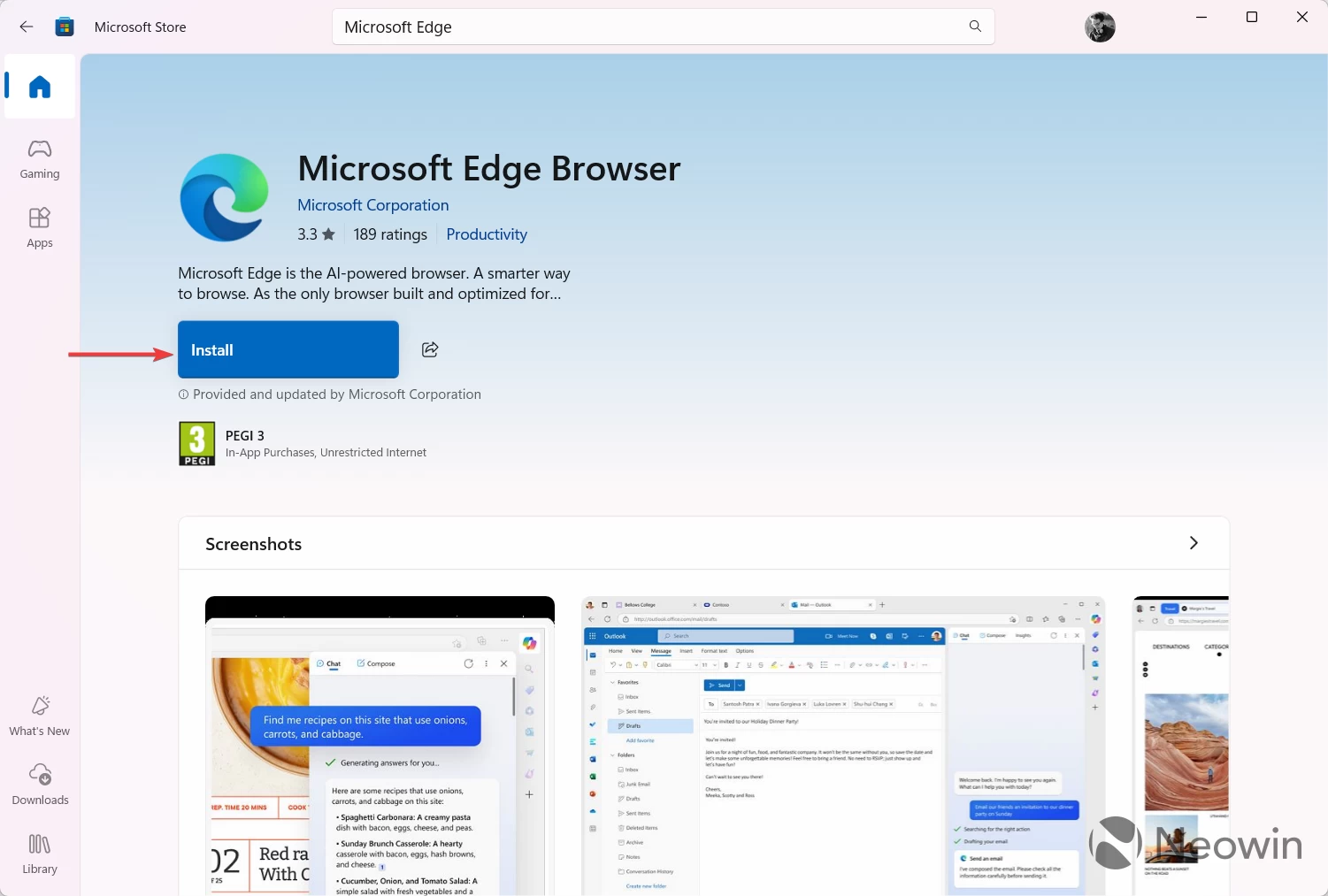
ब्राउझरची स्टोअर सूची उघडा आणि स्थापित क्लिक करा. आपल्याला वापरकर्ता खाते नियंत्रण प्रॉमप्ट दिसेल आणि पुष्टी केल्यानंतर, इंस्टॉलर चालू होईल. पूर्ण झाले.
पद्धत 2: कोणत्याही ब्राउझरशिवाय पीसीवर मायक्रोसॉफ्ट एज स्थापित करा
आपण मायक्रोसॉफ्ट स्टोअर आणि एजसह जवळजवळ सर्वकाही काढलेल्या “डीब्लोएटेड” विंडोज इन्स्टॉलेशनचा वापर केल्यास आपण इतर कोणत्याही ब्राउझर किंवा स्टोअर अॅपशिवाय नंतरचे स्थापित करू शकता. विंडोज टर्मिनल चालविण्यासाठी विन + आर आणि “डब्ल्यूटी” टाइप करा (आपण इतर कोणत्याही पद्धतीचा वापर करून ते लाँच करू शकता). प्रकार विंगेट xpfftq037jwmhs स्थापित करा आणि एंटर दाबा.
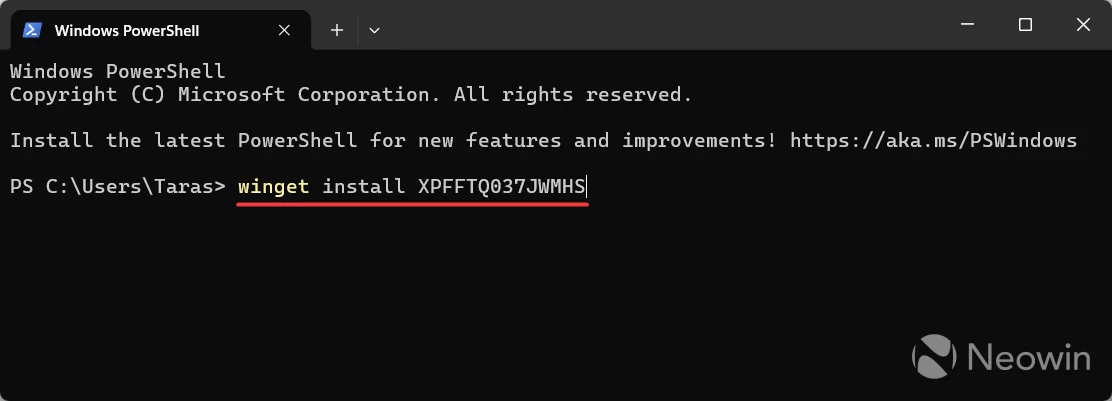
विंडोज टर्मिनल आपल्याला परवाना स्वीकारण्यास सूचित करेल: y दाबा आणि एंटर दाबा, नंतर विंडोज मायक्रोसॉफ्ट एज डाउनलोड करण्यासाठी प्रतीक्षा करा. पूर्ण झाले.
पद्धत 3: अधिकृत वेबसाइटवरून मायक्रोसॉफ्ट एज डाउनलोड करा
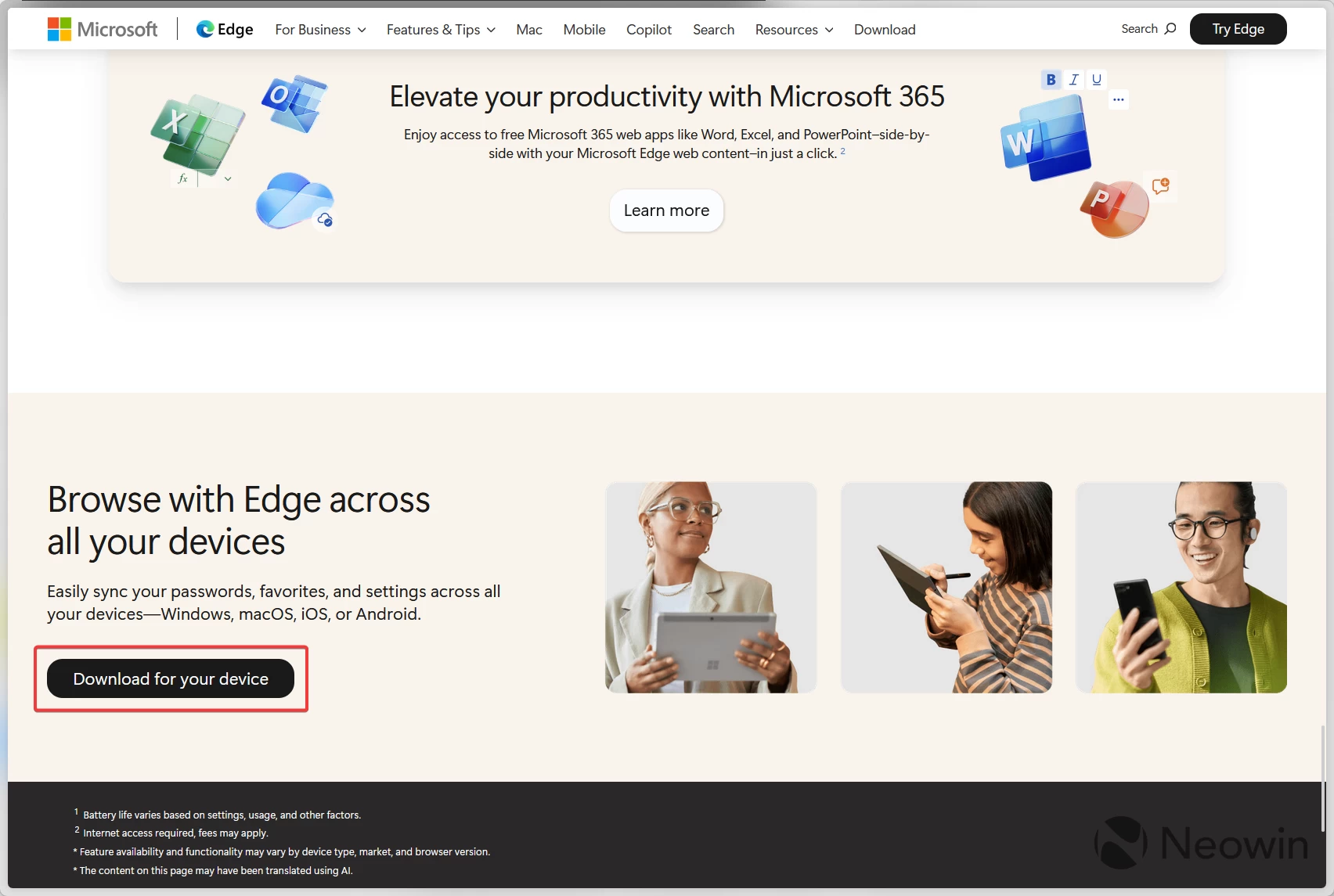
Google मध्ये “मायक्रोसॉफ्ट एज डाउनलोड करा” टाइप केल्याने आपल्याला ब्राउझरच्या अधिकृत वेबसाइटवर प्राप्त होते आणि जर आपण त्यात विंडोजमधून प्रवेश केला तर ते आपल्याला सांगेल की एज आपल्या पीसीवर आधीच स्थापित आहे (खोटे, फसवणूक!). आपण तळाशी सर्व मार्ग स्क्रोल करून वास्तविक डाउनलोड बटण शोधू शकता. “आपल्या डिव्हाइससाठी डाउनलोड करा” क्लिक करा.
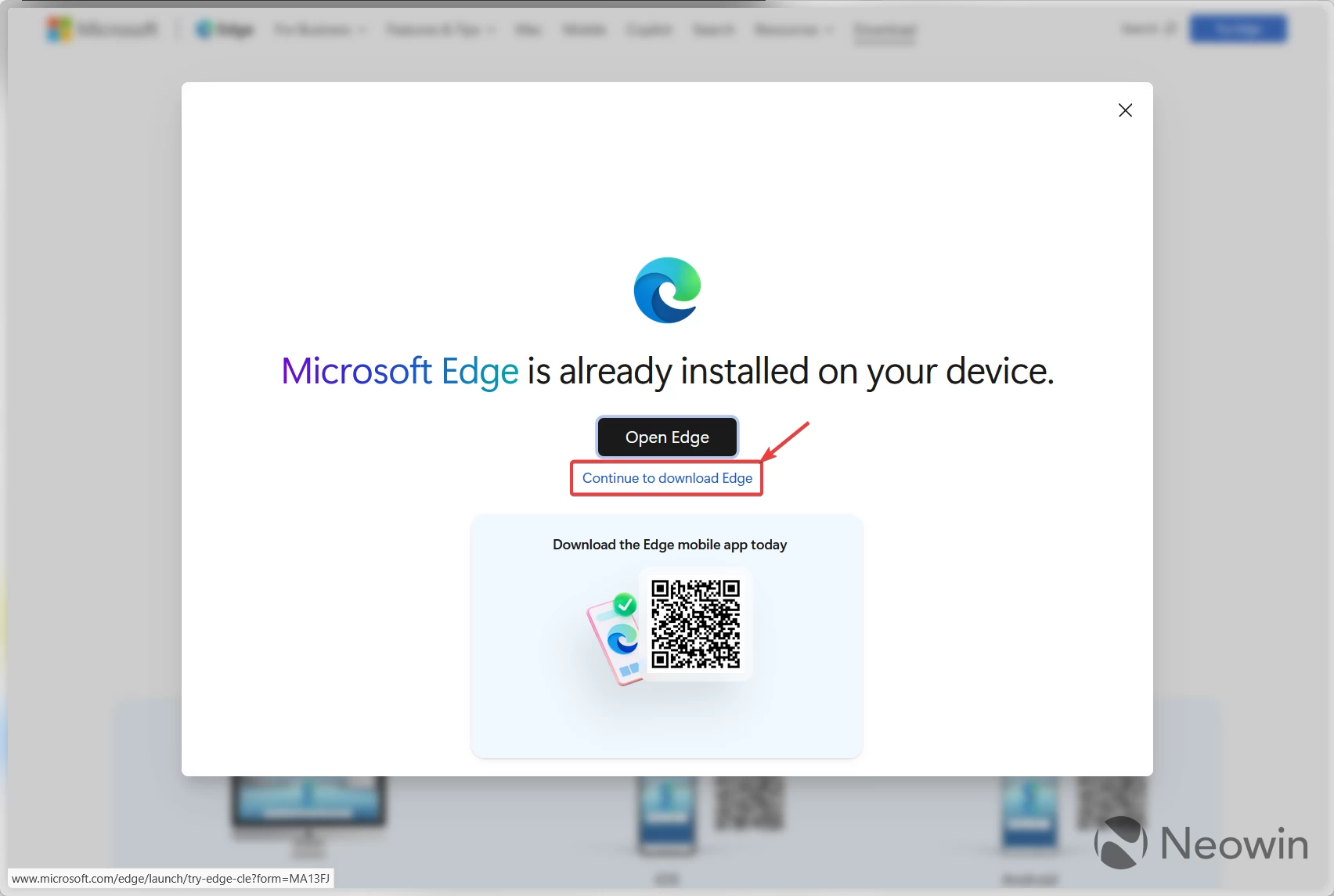
मायक्रोसॉफ्ट पुन्हा एकदा गॅसलाइट करण्याचा प्रयत्न करेल, असा दावा करून की एज आधीच स्थापित आहे. फक्त “एज डाउनलोड करणे सुरू ठेवा” क्लिक करा.
“विंडोज 11 /10 साठी डाउनलोड करा” क्लिक करा विंडोज 7 आणि 8/8.1 यापुढे समर्थित नाहीत, परंतु नवीनतम समर्थित आवृत्ती अद्याप डाउनलोडसाठी उपलब्ध आहे. असे करण्यासाठी, एरो-डाऊन बटणावर क्लिक करा आणि विंडोज 8.1 / 8/7 निवडा. त्यानंतर, इंस्टॉलर चालवा.
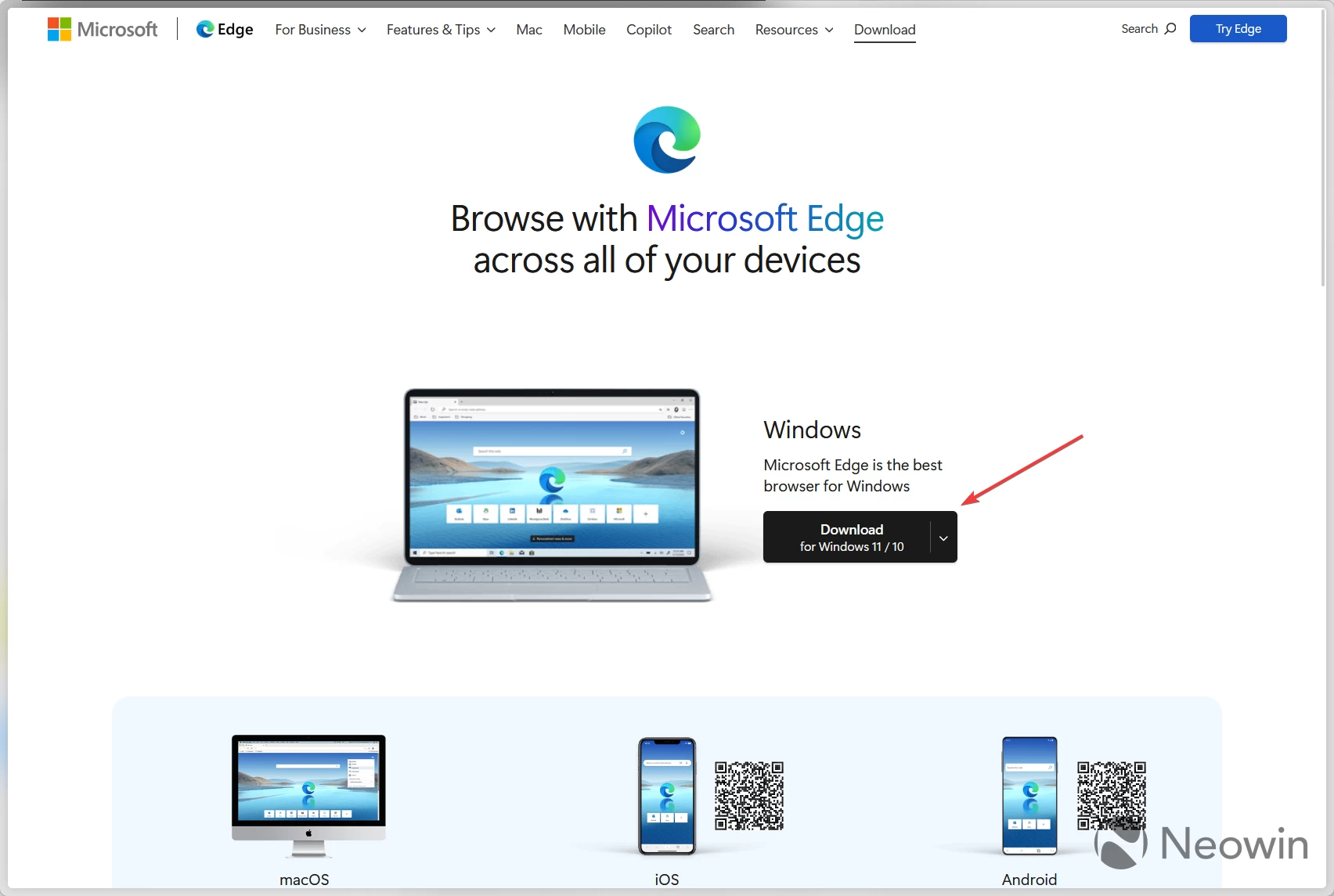
तेच आहे, आता आपल्याकडे पुन्हा एकदा धार चालू आहे आणि मायक्रोसॉफ्ट त्याबद्दल आनंदी होऊ शकला नाही.


