


Windows 11 वरील Notepad साठी नवीनतम Insider अपडेट Copilot बटण खोडून काढते आणि इतर AI संदर्भ काढून टाकते.
9 एप्रिल, 2026 11:32 AM EDT
या वर्षाच्या सुरुवातीला मायक्रोसॉफ्टने घोषणा केली विंडोज 11 चे निराकरण करण्याची त्याची मोठी योजना आहे आणि हलवता येण्याजोगा टास्कबार, उत्तम Windows अपडेट नियंत्रणे आणि बरेच काही यासह काही सर्वाधिक विनंती केलेली वैशिष्ट्ये आणा. आणखी एक गोष्ट जी वापरकर्ते मायक्रोसॉफ्टला विचारत राहते ती म्हणजे संपूर्ण ऑपरेटिंग सिस्टीमवर AI वैशिष्ट्ये आणि Copilot बद्दल अधिक काळजीपूर्वक दृष्टीकोन. मायक्रोसॉफ्टने तसे करण्याचे आश्वासन दिले आहे आणि कंपनीने आपल्या वचनावर ठाम राहण्याची पहिली चिन्हे आता येथे आहेत.
Windows Insider प्रोग्राममधील नवीनतम Notepad अपडेट Copilot बटण काढून टाकते. त्याऐवजी, आता लेखन साधनांसाठी एक समर्पित चिन्ह आहे, जे वापरकर्त्यांना त्याचा उद्देश अधिक चांगल्या प्रकारे समजून घेण्यास मदत करते. नवीन बटणावर क्लिक केल्यावर, नोटपॅड तुम्हाला उपलब्ध अनुभवांची यादी सादर करते, ज्यात पुनर्लेखन, सारांश, टोन बदलणे आणि बरेच काही समाविष्ट आहे.
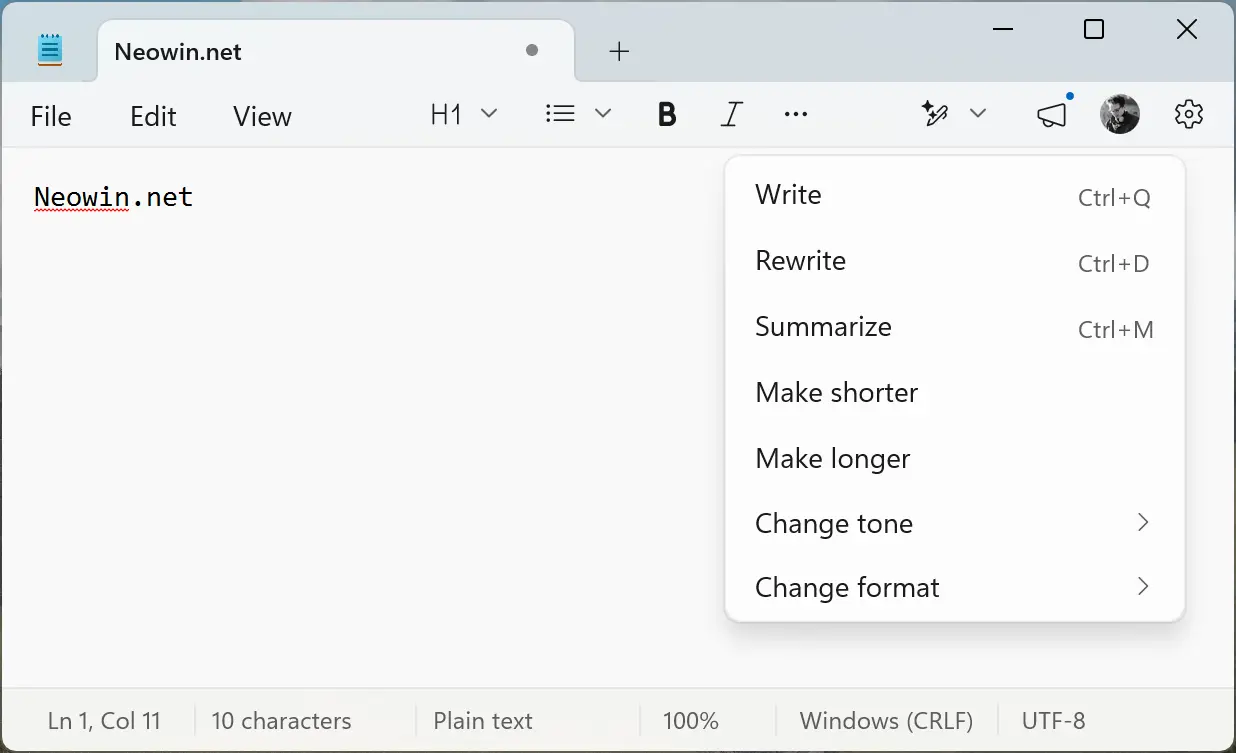
बदल फक्त टूलबारवर होत नाहीत. सेटिंग्ज विभागात, मायक्रोसॉफ्टने “AI वैशिष्ट्ये” चे नाव बदलून “प्रगत वैशिष्ट्ये” केले. विभागातील एकल टॉगल तुम्हाला AI-शक्तीवर चालणारे अनुभव नको असल्यास ते बंद करू देते. अद्यतन @phantomofearth द्वारे X वर पाहिले गेले:
इनसाइडर्ससाठी नवीनतम नोटपॅड ॲप अपडेट (11.2512.28.0) लेखन/पुनर्लेखन/सारांश टूल्समधून कोपायलट ब्रँडिंग काढून टाकते. त्यांना आता फक्त “लेखन साधने” म्हटले जाते आणि चिन्ह आता एक चमकदार पेन आहे. pic.twitter.com/kD0Dw9GdvB
— fantomofearth 🌳 (@phantomofearth) 9 एप्रिल 2026
मायक्रोसॉफ्टने अद्याप अद्यतनाची घोषणा केलेली नाही, परंतु आपण लवकरच त्याची अपेक्षा करू शकता, बहुधा पुढील विंडोज इनसाइडर पूर्वावलोकन बिल्डसह, जे सहसा प्रत्येक शुक्रवारी बाहेर येतात. तथापि, आपण प्रतीक्षा करू इच्छित नसल्यास, आपण इनसाइडर प्रोग्राममध्ये नोंदणी न करता देखील नवीनतम नोटपॅड आवृत्ती मिळवू शकता. ते कसे करायचे ते येथे आहे:
- वर जा store.rg-adguard.net आणि निवडा उत्पादन आयडी पहिल्या ड्रॉप-डाउन मेनूमधून.
- पेस्ट करा 9msmlrh6lzf3 शोध बॉक्समध्ये आणि निवडा जलद पुढील ड्रॉप-डाउन मेनूमधून.
- ॲप शोधण्यासाठी चेकमार्क बटणावर क्लिक करा.
- डाउनलोड करा Microsoft.WindowsNotepad_11.2512.28.0_neutral_~_8wekyb3d8bbwe.msixbundle फाइल
- डाउनलोड केलेली फाईल उघडा. नोटपॅड आधीच इन्स्टॉल केलेले असल्यास, Windows 11 तुम्हाला ते अपडेट करण्यास सांगेल.
नोटपॅड अपडेट केल्यानंतर, तुम्हाला टूलबार भागात आणि अपडेटेड सेटिंग्ज विभागात नवीन बटण दिसेल.


