
सर्व काही पुन्हा स्थापित करण्यापूर्वी सिस्टम क्रॅश नंतर फायली कसे पुनर्प्राप्त करावे


१९
सिस्टम क्रॅशमुळे एक विशेष प्रकारची दहशत निर्माण होते कारण ती फक्त फायलींना धोका देत नाही; ते संपूर्ण मशीनमध्ये प्रवेश अवरोधित करते. डेस्कटॉप कधीही लोड होत नाही, संगणक रीस्टार्ट करण्याच्या प्रयत्नांतून लूप होतो किंवा निळ्या स्क्रीनमुळे सामान्य कामाचा दिवस पुनर्प्राप्ती समस्येत बदलतो. त्या क्षणी बरेच वापरकर्ते काय चुकवतात ते म्हणजे ऑपरेटिंग सिस्टम अयशस्वी होऊ शकते जेव्हा अंतर्निहित वैयक्तिक डेटा अजूनही कायम आहे.
म्हणूनच विंडोज ताबडतोब पुन्हा स्थापित करणे नेहमीच सर्वात सुरक्षित प्रथम प्रतिसाद नसते. रीइंस्टॉल केल्याने बूट समस्येचे निराकरण होऊ शकते, परंतु ते डिस्कचे क्षेत्र ओव्हरराइट देखील करू शकते ज्यामध्ये अद्याप महत्त्वाच्या फाइल्स आहेत. सध्याचा बॅकअप नसलेल्या कोणासाठीही, अधिक चाणाक्ष प्राधान्य म्हणजे डेटा प्रथम बाहेर काढणे आणि दुसरे सिस्टम दुरुस्तीची चिंता करणे.
वाचक प्रयत्न करत आहेत सिस्टम क्रॅश झाल्यानंतर फायली पुनर्प्राप्त करा सामान्यत: एक कार्यप्रवाह आवश्यक आहे जो सेकंद, कार्यरत संगणकावर सुरू होतो. म्हणूनच कसे करावे याबद्दल संबंधित मार्गदर्शन क्रॅश झालेल्या संगणकावरून फायली पुनर्प्राप्त करा समान लेखात चांगले जोडले. एकत्रितपणे, ती संसाधने वास्तविक वापरकर्ता प्रवास प्रतिबिंबित करतात: क्रॅशची पुष्टी करा, बूट करण्यायोग्य मार्ग तयार करा, नंतर पुन्हा स्थापित करण्याचा प्रयत्न करण्यापूर्वी फाइल्स काढा.
असा वापर केला, Wondershare Recoverit लेख जास्त व्यावसायिक वाटू न देता शिफारस केली जाऊ शकते. टोन व्यावहारिक राहते: बूट करण्यायोग्य मीडिया तयार करा, अयशस्वी पीसी USB वरून सुरू करा, पुनर्प्राप्ती मोड निवडा आणि महत्त्वाच्या फाइल्स वेगळ्या ड्राइव्हवर कॉपी करा. हा एक ठोस फायदा आहे जो वाचक त्वरित चित्रित करू शकतात, जे सामान्यतः उत्पादन दाव्यांचे स्टॅकिंग करण्यापेक्षा अधिक प्रेरक असते.
मार्गदर्शक: एक नैसर्गिक वॉकथ्रू स्पष्ट करते की वापरकर्ता निरोगी संगणकावर USB पुनर्प्राप्ती ड्राइव्ह तयार करतो, त्या USB वरून क्रॅश झालेले मशीन बूट करतो, नंतर डेटा वाचवण्यासाठी फाइल पुनर्प्राप्ती किंवा डिस्क-कॉपी मोड वापरतो. एकदा त्या फायली सुरक्षित झाल्या की, सिस्टमची दुरुस्ती केली जाऊ शकते किंवा खूपच कमी चिंताने रीसेट केली जाऊ शकते.
पायरी 1: स्थापनेनंतर आपल्या सिस्टमवर Wondershare Recoverit लाँच करा. System Crashed Computer पर्यायाला भेट द्या. स्क्रीनवरील स्टार्ट बटणावर क्लिक करा.

पायरी २: यूएसबी फ्लॅश ड्राइव्हला तुमच्या संगणकावर कनेक्ट करा.
पायरी 3: आता, तुमची प्रणाली आणि Wondershare Recoverit ते वाचल्यानंतर तुम्ही टूलमध्ये USB ड्राइव्ह निवडणे आवश्यक आहे.
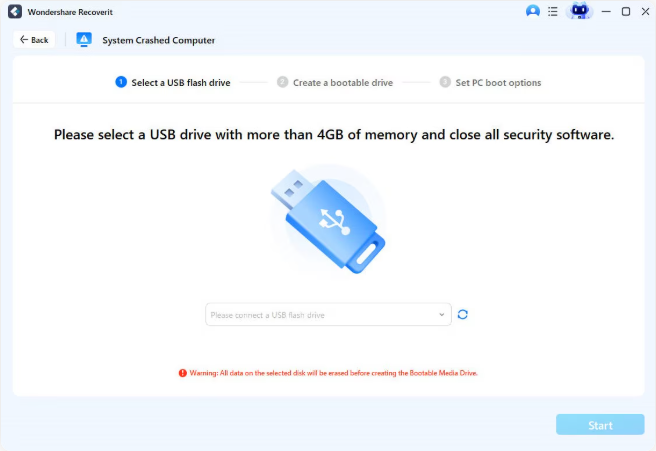
पायरी ४: टूलसाठी तुम्हाला USB फ्लॅश ड्राइव्हचे स्वरूपन करणे आवश्यक आहे. तुम्ही तुमच्या USB ड्राइव्हवरील कोणत्याही विद्यमान फाइलचे स्वरूपन करण्यापूर्वी त्याचा बॅकअप घ्यावा. पूर्ण झाल्यावर Format वर क्लिक करा.
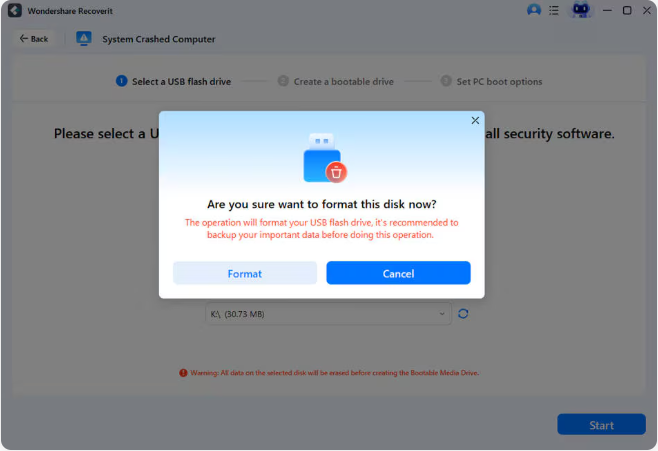
पायरी ५: प्रोग्राम स्वरूपित केल्यानंतर USB फ्लॅश ड्राइव्हला बूट करण्यायोग्य डिव्हाइसमध्ये रूपांतरित करतो.

पायरी 6: बूट करण्यायोग्य USB डिव्हाइस तयार होताच, USB ड्राइव्ह डिस्कनेक्ट करा आणि नंतर क्रॅश झालेल्या सिस्टमशी कनेक्ट करा.
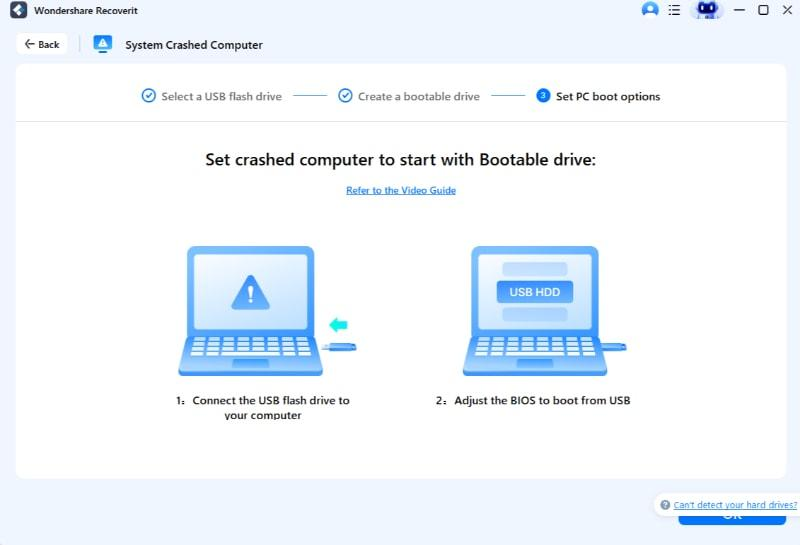
पायरी 7: यूएसबी फ्लॅश ड्राइव्हवरून तुमच्या क्रॅश झालेल्या संगणकात बूट करण्यासाठी BIOS समायोजित करा,
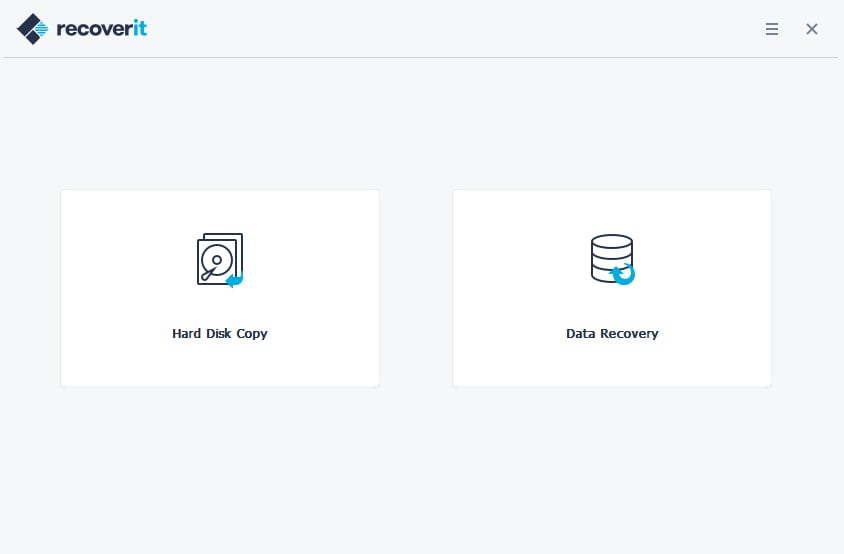
पायरी 8: बूटिंग पूर्ण होताच, तुम्ही हार्ड डिस्क कॉपी आणि डेटा रिकव्हरी या दोन पर्यायांपैकी कोणताही एक निवडू शकता.
ते फ्रेमिंग लेखाला संपादकीयदृष्ट्या मजबूत बनवते कारण ते वापरकर्त्याच्या निर्णयांच्या वास्तविक क्रमाशी बोलते. हे टेम्प्लेट फील देखील मऊ करते, कारण उत्पादन पहिल्या ओळीतून हेडलाइन सोल्यूशन म्हणून न देता पुनर्प्राप्ती मार्गाचा भाग म्हणून सादर केले गेले आहे.
अतिथी पोस्ट प्रकाशनासाठी, तो फरक महत्त्वाचा आहे. वास्तविक समस्यानिवारण मार्गदर्शनासारखे वाचणारे लेख संलग्न हेतूसाठी पूर्व-ऑप्टिमाइझ केलेल्या तुकड्यांपेक्षा अधिक प्रकाशित करण्यायोग्य आणि अधिक विश्वासार्ह वाटतात.
Source link

![[OUT] AP ICET निकाल 2026 @cets.apsche.ap.gov.in: ऑनलाइन निकाल कसा तपासायचा आणि डिजीलॉकर आणि उमंग ॲपद्वारे स्कोअरकार्ड कसे डाउनलोड करावे](https://i2.wp.com/sundayguardianlive.com/wp-content/uploads/2026/05/out-ap-icet-result-2026-at-cetsapscheapgovin.png?w=390&resize=390,220&ssl=1 "[OUT] AP ICET निकाल 2026 @cets.apsche.ap.gov.in: ऑनलाइन निकाल कसा तपासायचा आणि डिजीलॉकर आणि उमंग ॲपद्वारे स्कोअरकार्ड कसे डाउनलोड करावे")


