
मायक्रोसॉफ्ट विनामूल्य अधिकृत साधनांसह महत्त्वपूर्ण Windows 11/10 अद्यतने अनब्लॉक करण्याचा एक मार्ग सामायिक करते


मायक्रोसॉफ्ट विंडोज अपडेट चॅनेलद्वारे दर्जेदार अद्यतने, वैशिष्ट्य अद्यतने, सुरक्षा निराकरणे आणि बरेच काही यासह विविध विंडोज अपडेट्स रिलीज करते. या आठवड्यात प्रकाशित केलेले नवीनतम, उदाहरणार्थ, एप्रिल 2026 पॅच मंगळवार अद्यतन समाविष्ट आहे नवीन OS पुनर्प्राप्ती रिलीझ.
तथापि, ही अद्यतने काही कारणांमुळे अवरोधित केली जाऊ शकतात जसे की सेफगार्ड होल्ड, ज्यामध्ये Microsoft हेतुपुरस्सर अपडेट थांबवते काही उपकरणांवर ज्ञात सुसंगतता समस्या असल्यास. ए मॅन्युअल विलंब वापरकर्त्याने सुरू केलेले देखील ठिकाणी असू शकते. त्याशिवाय, मर्यादित स्टोरेजमुळे विंडोज अपडेट्स देखील ब्लॉक केले जाऊ शकतात. OS ला हे समजते आणि मायक्रोसॉफ्टने नोंदवले की “इंस्टॉलेशन प्रक्रिया सुरू होण्यापूर्वी, इंस्टॉलेशन प्रक्रियेसाठी आणि या नवीन वैशिष्ट्यांसाठी आणि सुरक्षा सुधारणांसाठी तुमच्या डिव्हाइसवर पुरेशी स्टोरेज जागा असल्याची खात्री करण्यासाठी Windows तपासते. पुरेशी जागा नसल्यास, तुम्हाला स्टोरेज मोकळे करण्यास सांगितले जाईल.”
‘जंक’ फाइल्स काढून टाकण्याच्या उद्देशाने अनेक लोकप्रिय तृतीय-पक्ष, अनधिकृत विंडोज ॲप्स उपलब्ध आहेत. CCleaner सारखे वादग्रस्त.
मायक्रोसॉफ्ट स्वतः पीसी ऑप्टिमायझरची स्वतःची आवृत्ती आणि परफॉर्मन्स बूस्टिंग ॲप देखील ऑफर करते ज्याला “मायक्रोसॉफ्ट पीसी व्यवस्थापक“आणि काही थर्ड-पार्टी ॲप्सप्रमाणेच, त्याचाही समीक्षकांचा उचित वाटा आहे आणि चांगल्या कारणांसाठी.
Windows 11 आवृत्ती 24H2 रिलीझ झाल्यानंतर काही वेळाने अद्यतनित केलेल्या समर्थन लेखात, टेक जायंटने स्टोरेज सेन्स, डिस्क क्लीनअप आणि बरेच काही यासारख्या अधिकृत नेटिव्ह टूल्सचा वापर कसा करावा याबद्दल काही चांगल्या तपशीलात वर्णन केले आहे. ही सर्व वैशिष्ट्ये विंडोजमध्ये विनामूल्य उपलब्ध आहेत. लेख आधीच अस्तित्वात असताना, या साधनांचा उल्लेख काही कारणास्तव आधी केला गेला नाही, जरी ते बर्याच काळापासून अस्तित्वात आहेत. समर्थन दस्तऐवज तपासताना आम्हाला हे आढळले.
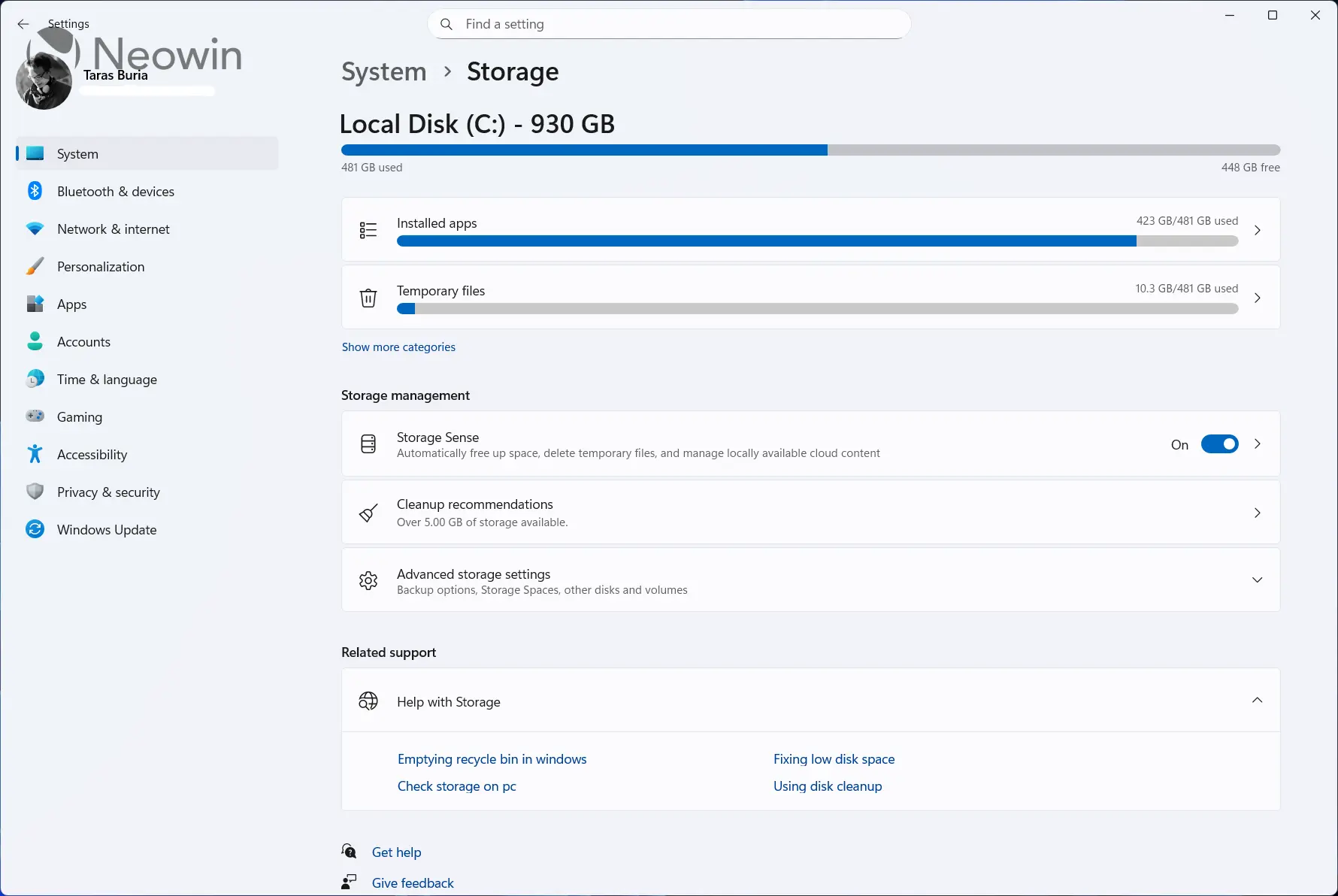
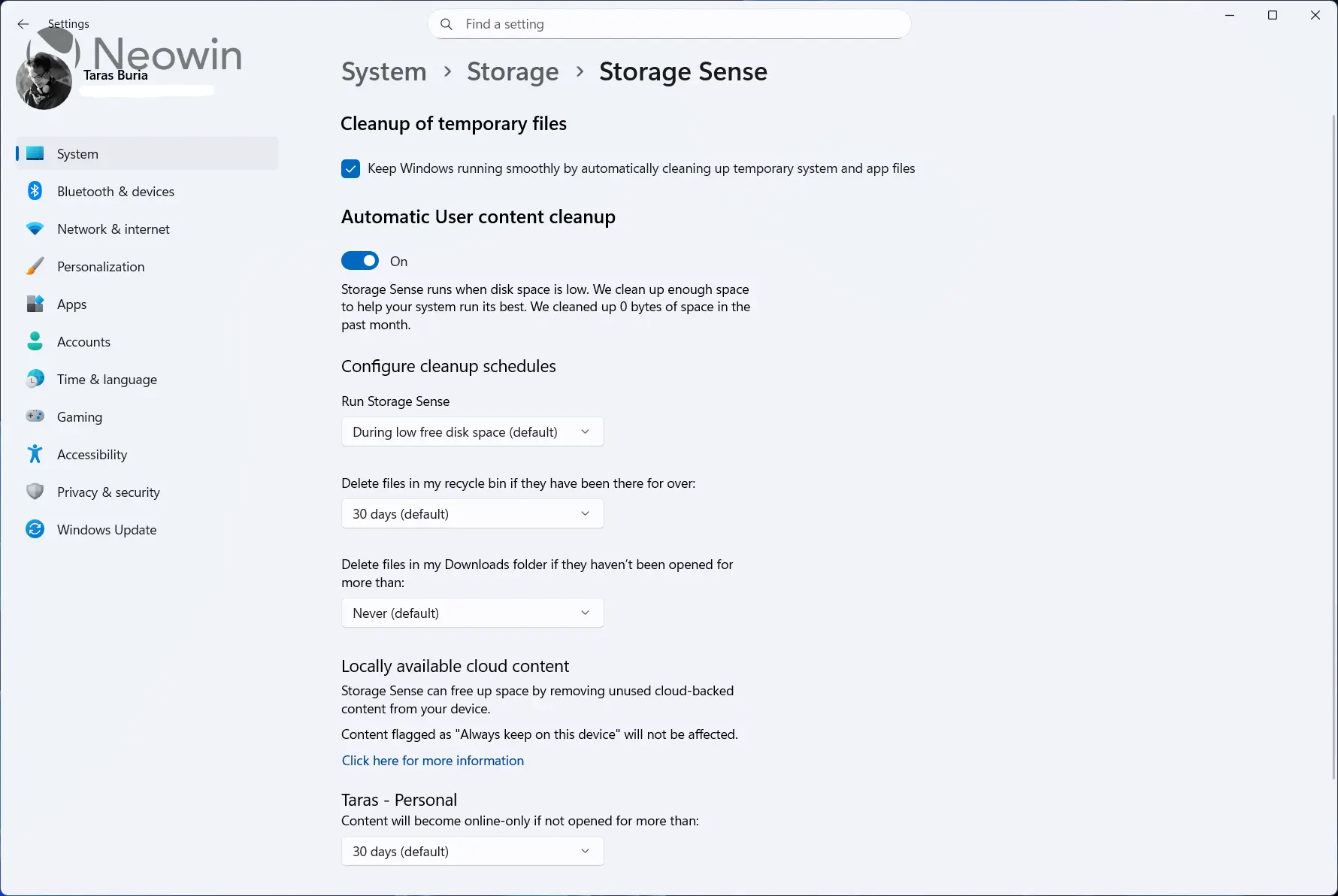
प्रथम, आमच्याकडे स्टोरेज सेन्स आहे जो तुमच्या रीसायकल बिनमधील तात्पुरत्या फाइल्स आणि वस्तूंसारख्या तुम्हाला यापुढे आवश्यक नसलेल्या वस्तूंपासून मुक्त करून सिस्टम ड्राइव्ह (विंडोज इंस्टॉलेशन ड्राइव्ह किंवा C:) जागा स्वयंचलितपणे मुक्त करतो. सामान्यतः, सेटिंग Windows 10/11 वर डीफॉल्टनुसार सक्षम केलेली नसते; तुम्ही सेटिंग्ज > सिस्टम > स्टोरेजला भेट देऊन ते तपासू शकता आणि चालू करू शकता आणि स्टोरेज सेन्स आधीपासून नसल्यास “चालू” वर टॉगल करू शकता.
पुढे, मायक्रोसॉफ्ट डिस्क क्लीनअपवर चर्चा करते, जे तुमच्या वेगवेगळ्या डिस्क ड्राइव्हवर बरीच जागा साफ करण्यात मदत करते. हे प्रथम निवडलेले ड्राइव्ह स्कॅन करून कार्य करते, C: म्हणा, आणि नंतर वापरकर्त्याला त्यांना काय हटवायचे आहे ते निवडू द्या.
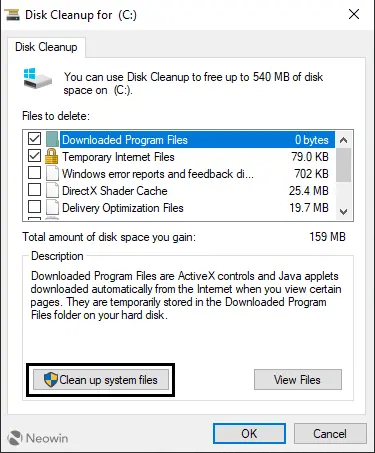
मायक्रोसॉफ्टने असेही नमूद केले आहे की एलिव्हेटेड “क्लीन अप सिस्टम फाइल्स” पर्यायाची निवड करून, वापरकर्ते “अनेक गीगाबाइट्स” स्टोरेज स्पेस मोकळे करू शकतात. कारण सिस्टम फायलींमध्ये डिलिव्हरी ऑप्टिमायझेशन फाइल्सच्या आवडीसोबत विंडोज अपडेट क्लीनअप देखील समाविष्ट आहे (आम्ही नुकतेच कव्हर केलेले काहीतरी), DirectX शेडर कॅशे आणि बरेच काही.
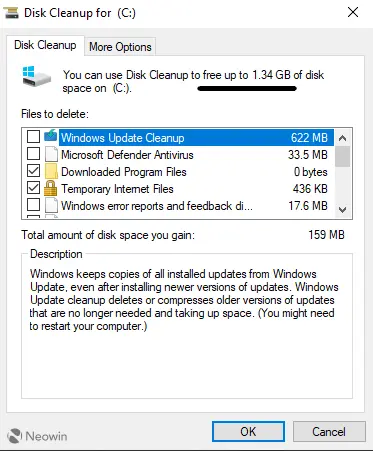
अतिरिक्त उन्नत पर्यायांमध्ये सिस्टीम रीस्टोर पॉइंट्स आणि व्हॉल्यूम शॅडो कॉपी काढून टाकणे वैशिष्ट्यपूर्ण आहे, जरी तुमच्याकडे काही विशिष्ट कारणे असल्याशिवाय Neowin किंवा Microsoft दोघेही तुम्हाला तसे करण्याची शिफारस करत नाहीत.
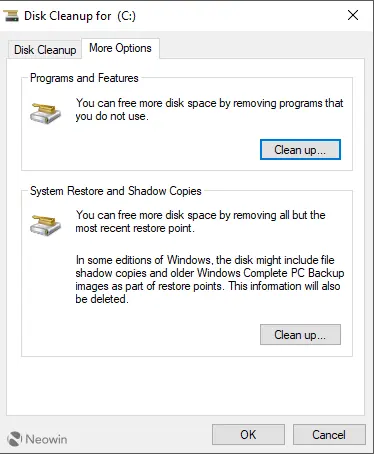
वापरकर्त्यांनी डिस्क क्लीनअपवर निवडलेल्या पर्यायांकडे लक्ष देणे खूप महत्वाचे आहे, कारण पूर्वी मायक्रोसॉफ्टने असे करण्याचा प्रयत्न केला होता. संपूर्ण डाउनलोड फोल्डर हटवा.
या मोफत सॉफ्टवेअर-आधारित निराकरणांव्यतिरिक्त, मायक्रोसॉफ्टने अद्यतन करण्यासाठी बाह्य संचयन वापरण्याचा उल्लेख केला आहे. कंपनीचे म्हणणे आहे की बाह्य ड्राइव्हमध्ये पुढे जाण्यासाठी 10 GB मोकळी जागा असणे आवश्यक आहे. याची खात्री झाल्यास, तुम्ही “फिक्स इश्यूज” पर्यायाद्वारे बाह्य डाउनलोडसह पुढे जाऊ शकता. आपण अधिकृत समर्थन लेख पाहू शकता येथे मायक्रोसॉफ्टच्या साइटवर.


