
Windows 11 नवीन बिल्डमध्ये स्क्रीन टिंट वैशिष्ट्य आणि इतर प्रवेशयोग्यता सुधारणा मिळवत आहे


आणखी एक शुक्रवार येथे आहे, आणि याचा अर्थ विंडोज इनसाइडर्सकडे चाचणीसाठी नवीन विंडोज 11 पूर्वावलोकन बिल्ड आहेत. प्रायोगिक चॅनेलमध्ये (पूर्वी देव), मायक्रोसॉफ्ट बिल्ड 26300.8497 आणत आहे, तर बीटा चॅनल बिल्ड 26220.8491 ऑफर करत आहे. ही अद्यतने नवीन प्रवेशयोग्यता वैशिष्ट्ये, मुद्रण सुधारणा आणि दोष निराकरणे आणतात.
येथे चेंजलॉग आहे, नवीन काय आहे:
[Narrator]ब्रेल डिस्प्ले आता निवेदकाशी त्वरित कनेक्ट होतात
आम्ही Windows मध्ये रीफ्रेश करण्यायोग्य ब्रेल डिस्प्ले वापरण्यास सोपे बनवत आहोत. निवेदक आता HID मानक वापरणाऱ्या डिस्प्लेला सपोर्ट करतो — ब्रेल डिस्प्लेसाठी खुले उद्योग मानक. तुमचा डिस्प्ले HID ला सपोर्ट करत असल्यास, फक्त USB द्वारे कनेक्ट करा आणि वाचन सुरू करा — कोणत्याही अतिरिक्त सेटअपची आवश्यकता नसताना खरे प्लग-अँड-प्ले. ब्लूटूथसाठी, तुमचा HID ब्रेल डिस्प्ले सेटिंग्ज > ब्लूटूथ आणि डिव्हाइसेसमध्ये इतर कोणत्याही ऍक्सेसरीप्रमाणे पेअर करा आणि तुम्ही तुमच्या PC वर न जोडता वायरलेस पद्धतीने काम करू शकता.
सुसंगत HID डिस्प्लेमध्ये ऑर्बिट रीडर 20, ऑर्बिट स्लेट 340, फ्रीडम सायंटिफिक फोकस 40, आणि APH Mantis Q40 सारखे मॉडेल समाविष्ट आहेत.
HID ब्रेल डिस्प्ले आता USB वर सुरुवातीच्या Windows सेटअप अनुभवादरम्यान (OOBE) कार्य करतात — म्हणजे जे वापरकर्ते बहिरे-आंधळे आहेत ते पहिल्या स्क्रीनपासूनच त्यांचा PC स्वतंत्रपणे सेट करू शकतात. तुम्ही ब्रेल इनपुट आणि आउटपुट पर्याय कधीही सेटिंग्ज > प्रवेशयोग्यता > निवेदक > ब्रेलमध्ये सानुकूलित करू शकता.
[Accessibility]नवीन प्रवेशयोग्यता सेटिंग: स्क्रीन टिंट
आम्ही स्क्रीन टिंट सादर करत आहोत, एक नवीन प्रवेशयोग्यता सेटिंग जी तुमच्या संपूर्ण डिस्प्लेवर रंग आच्छादन लागू करते, त्याची तीव्रता मऊ करते जेणेकरून दिवसभर तुमच्या डोळ्यांवर ते सोपे होईल. जर चमकदार, संतृप्त पडदे दीर्घ सत्राच्या शेवटी थकल्यासारखे किंवा संवेदनशील डोळ्यांनी सोडले तर, स्क्रीन टिंट मदत करू शकते.
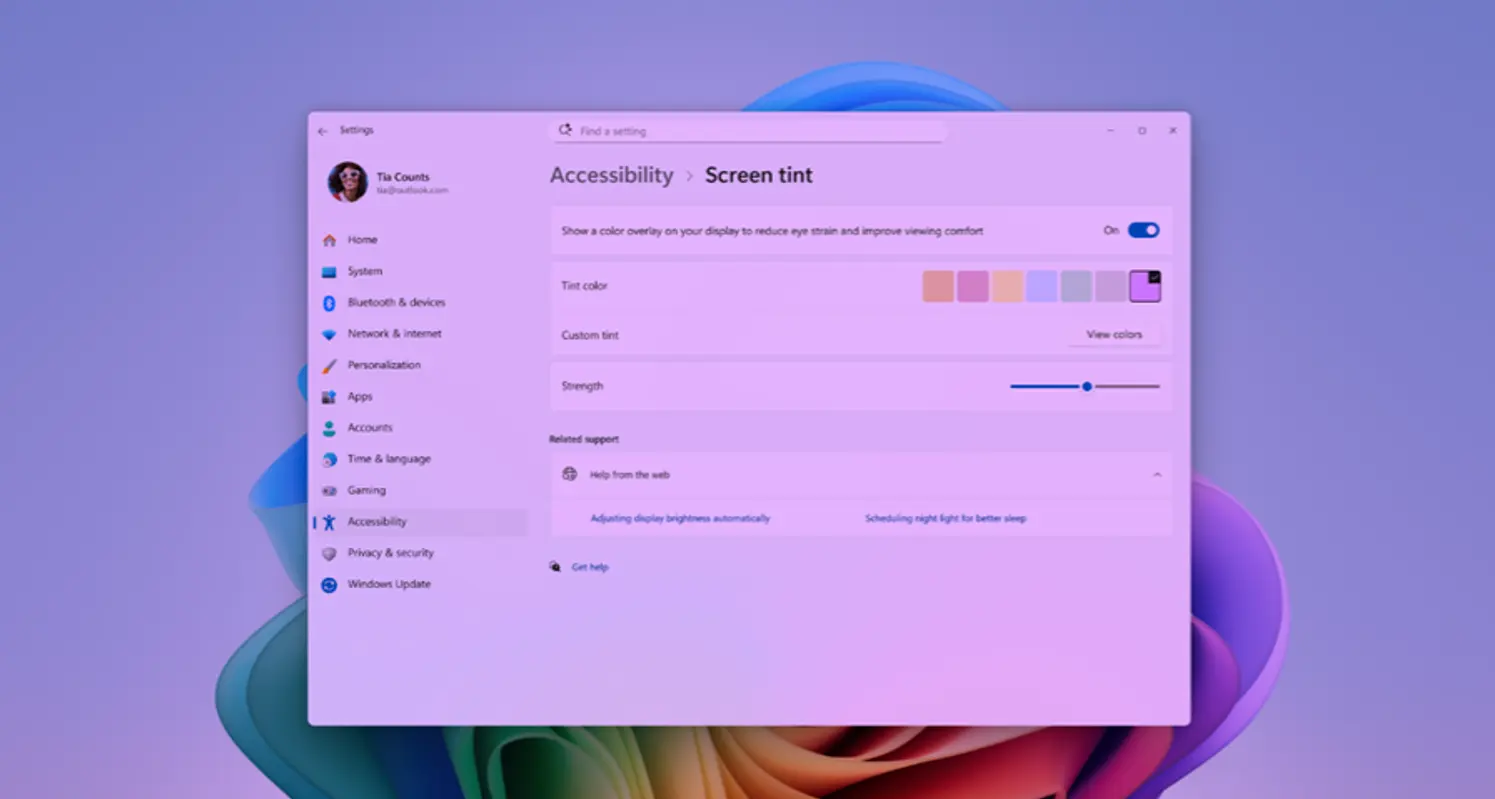
प्रारंभ करण्यासाठी, सेटिंग्ज > प्रवेशयोग्यता उघडा (किंवा Win + U दाबा) आणि व्हिजन विभागाखाली स्क्रीन टिंट शोधा. तिथून तुम्ही हे करू शकता:
- सहा प्रीसेट रंगांमधून निवडा किंवा तुमचा स्वतःचा सानुकूल रंग निवडा.
- टिंट स्ट्रेंथ स्लायडर सूक्ष्म वॉशपासून पूर्ण तीव्रतेपर्यंत समायोजित करा.
झोपेत व्यत्यय आणू शकणारा निळा प्रकाश कमी करण्यासाठी रात्रीचा प्रकाश तुमचा डिस्प्ले गरम करतो. दिवसा डोळ्यांचा थकवा आणि प्रकाशाची संवेदनशीलता कमी करण्यासाठी स्क्रीन टिंट संपूर्ण स्क्रीनची तीव्रता कमी करते. ते वेगवेगळ्या समस्या हाताळतात आणि तुम्ही एकाच वेळी दोन्ही वापरू शकता, एक उबदारपणावर आणि दुसरा तीव्रतेवर.
लक्षात ठेवा की स्क्रीन टिंट चालू केल्याने रंग फिल्टर अक्षम होईल आणि त्याउलट. तुम्ही सध्या रंग फिल्टरवर अवलंबून असल्यास, तुम्हाला स्क्रीन टिंट बंद ठेवण्याची आवश्यकता असू शकते.
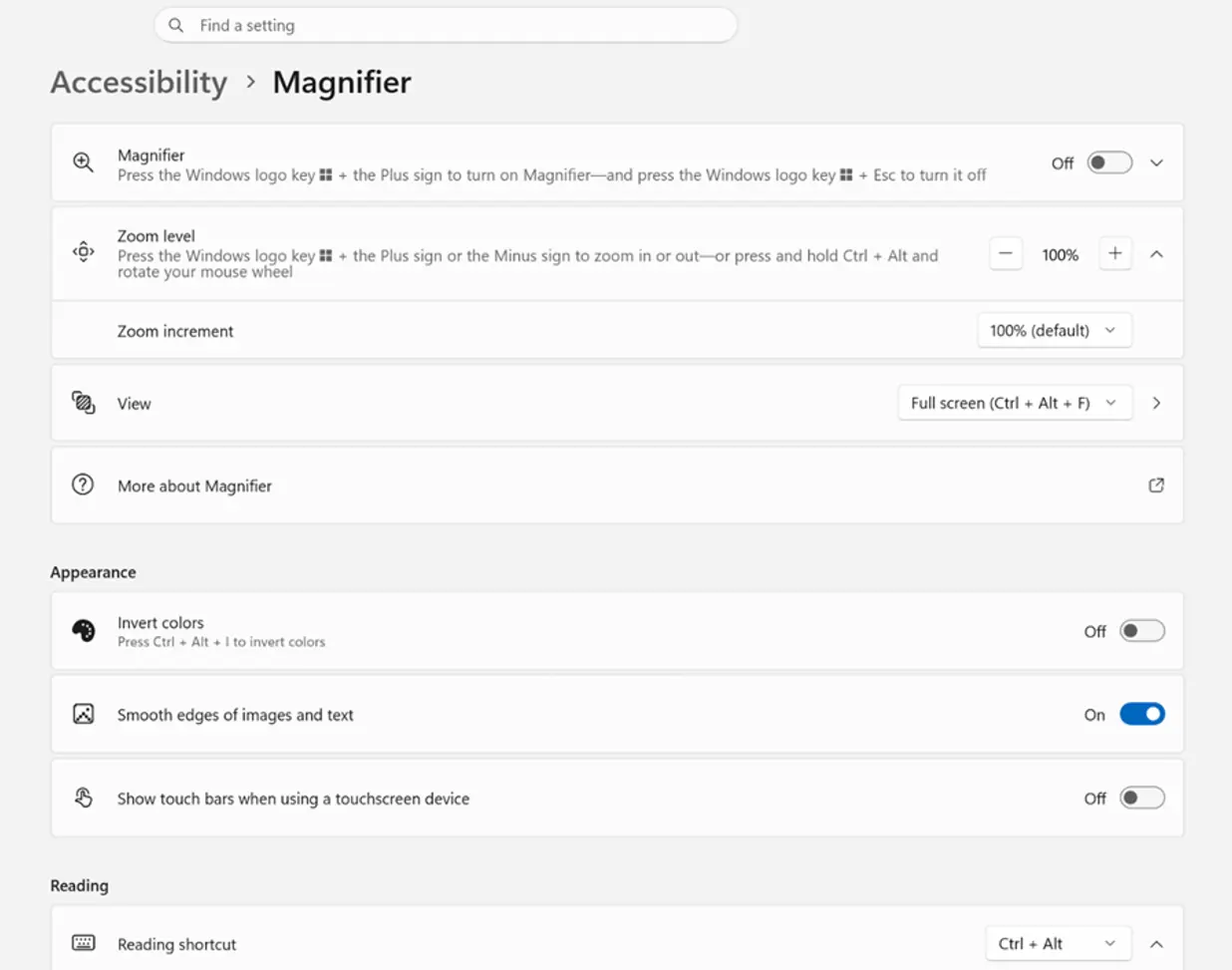
[Magnifier]मॅग्निफायरमध्ये पॅनिंगसाठी टच बार आता डीफॉल्टनुसार बंद आहेत. ते लपविल्याने तुम्हाला टचस्क्रीन उपकरणांवर अधिक स्वच्छ, कमी विचलित करणारे मोठे दृश्य मिळते.
तुम्ही टच स्क्रीन डिव्हाइस वापरत असल्यास आणि तुमचे मॅग्निफाइड व्ह्यू नेव्हिगेट करण्यासाठी ऑन-स्क्रीन बारला प्राधान्य दिल्यास, तुम्ही सेटिंग्ज > ॲक्सेसिबिलिटी > मॅग्निफायरमध्ये कधीही ते परत चालू करू शकता.
गेल्या महिन्यात, सेटअप सुलभ करण्यासाठी आणि विश्वासार्हता सुधारण्यासाठी समर्थित असताना नवीन प्रिंटर इंस्टॉलेशन्स डीफॉल्टनुसार IPP वापरतात असा बदल आम्ही सादर केला आहे (आमची तृतीय-पक्ष ड्रायव्हर डेप्रिकेशन टाइमलाइन पहा: विंडोजवरील तृतीय-पक्ष प्रिंटर ड्रायव्हर्ससाठी सर्व्हिसिंग प्लॅनची समाप्ती). या महिन्यात, आम्ही सेटिंग्ज > ब्लूटूथ आणि डिव्हाइसेस > प्रिंटर आणि स्कॅनर > डिफॉल्ट इंस्टॉल प्रिंटर विंडोज रेडी प्रिंट वापरून तुम्हाला या वर्तनावर नियंत्रण मिळवून देण्यासाठी नवीन टॉगल जोडत आहोत.
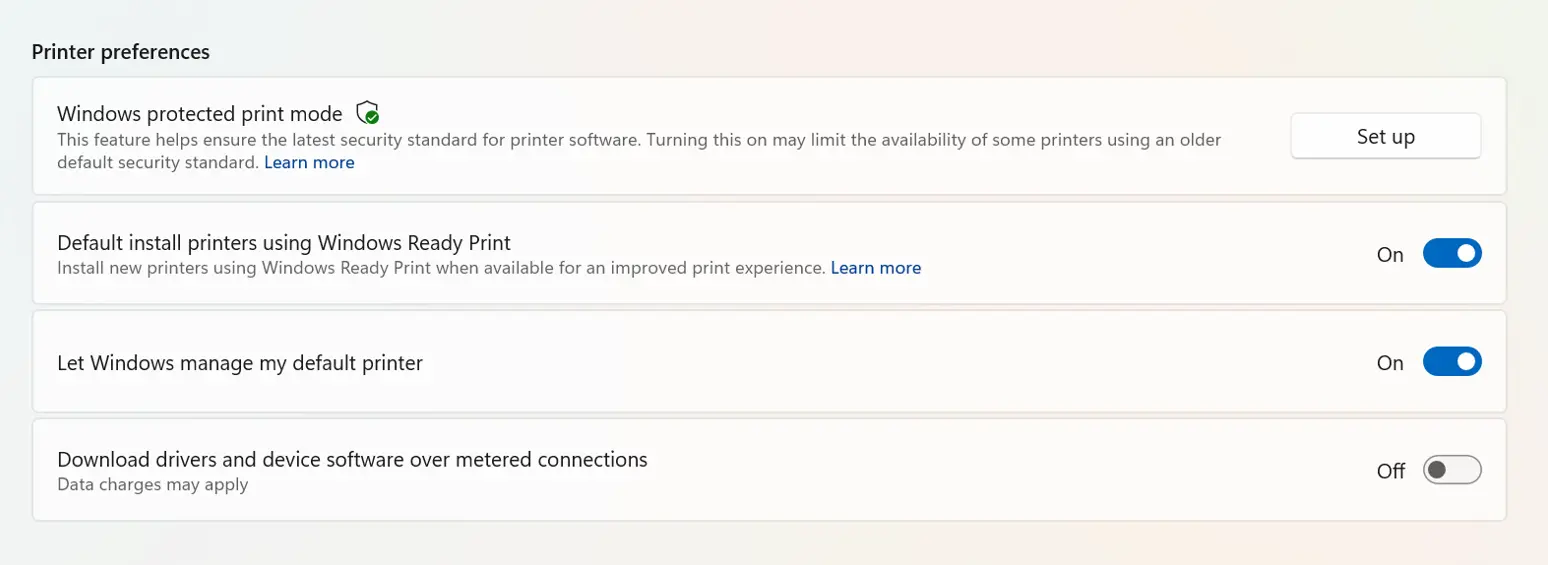
सक्षम केल्यावर, विंडोज डीफॉल्टनुसार IPP वापरून समर्थित प्रिंटर स्थापित करते. बंद केल्यावर, Windows इतर उपलब्ध इंस्टॉलेशन पद्धती वापरू शकते.
हा अनुभव आमच्या आधुनिक प्रिंट प्लॅटफॉर्मचा एक भाग आहे, ज्याला आता Windows रेडी प्रिंट म्हणतात, अधिक सुसंगत, विश्वासार्ह आणि सरलीकृत मुद्रण अनुभव देण्यासाठी डिझाइन केलेले आहे.
[Voice Access] – बीटा चॅनलमध्ये देखील उपलब्धव्हॉईस ऍक्सेसमध्ये व्हॉइस आयसोलेशन
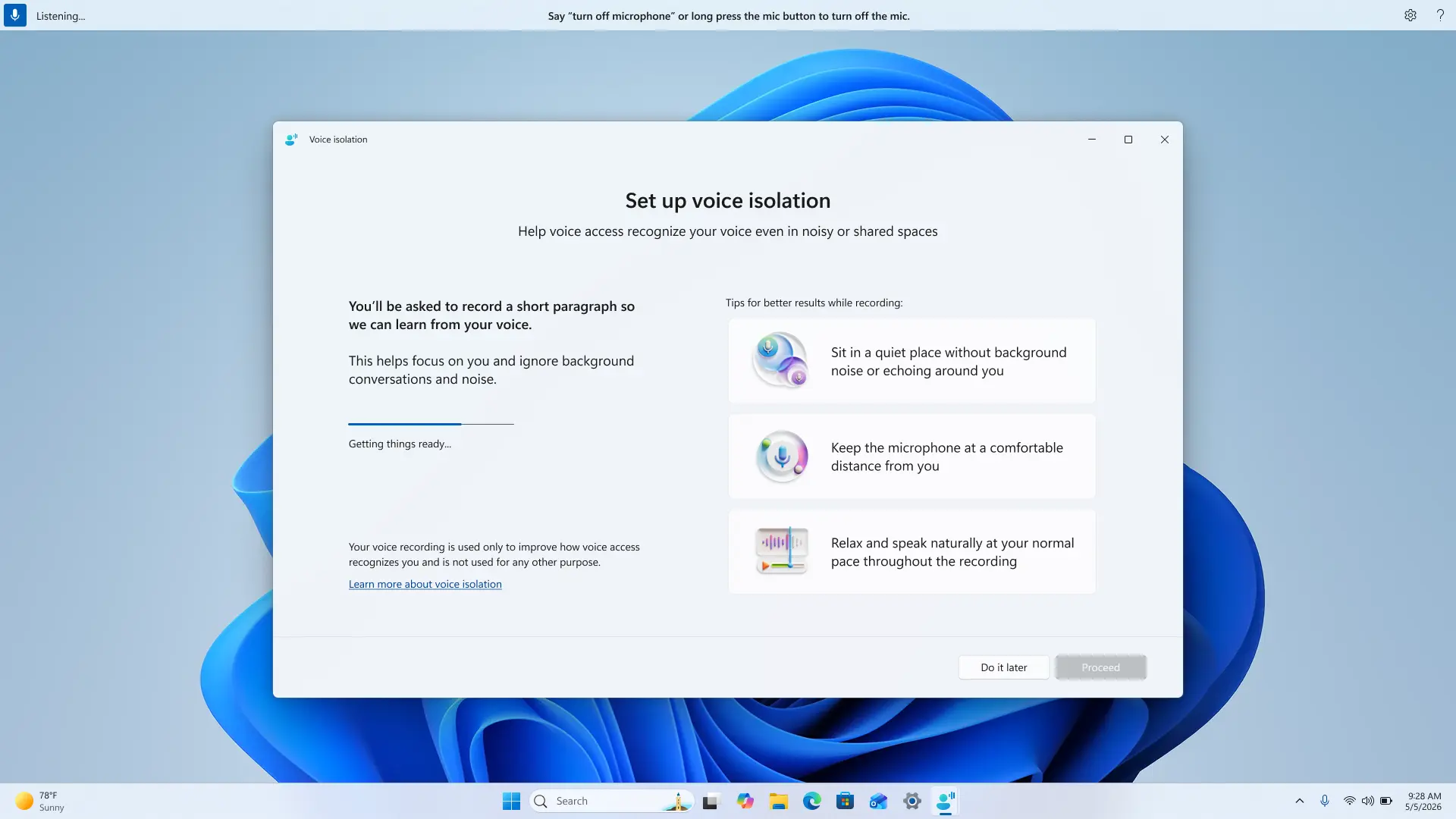
आम्ही व्हॉईस आयसोलेशन सादर करत आहोत, व्हॉईस ऍक्सेसमधील एक नवीन पर्याय जो त्याला तुमच्या आवाजावर लक्ष केंद्रित करण्यात मदत करतो, इतर लोक जवळपास बोलत असताना देखील. तुम्ही शेअर्ड ऑफिसमध्ये असाल, ओपन फ्लोअर प्लॅनमध्ये असाल किंवा आजूबाजूच्या कुटुंबासह घरी असाल, व्हॉइस आयसोलेशन इतर आवाज आणि पार्श्वभूमी आवाज फिल्टर करते जेणेकरून व्हॉइस ॲक्सेस तुम्हाला अधिक चांगल्या प्रकारे समजू शकेल. सर्व प्रक्रिया तुमच्या डिव्हाइसवर खाजगीरित्या होते.
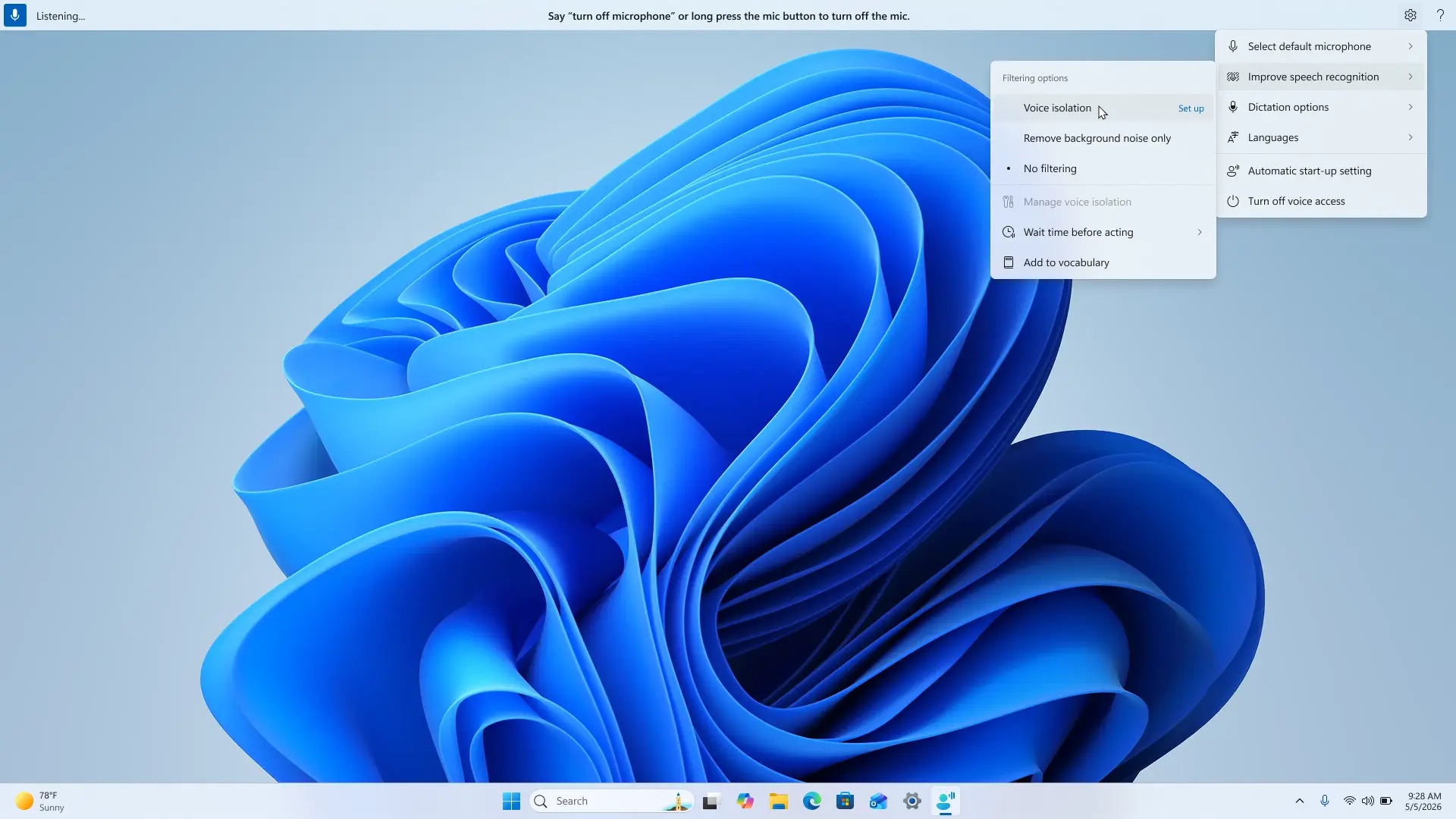
व्हॉईस ऍक्सेस आता व्हॉइस ऍक्सेस सेटिंग्ज अंतर्गत तीन स्पीच रेकग्निशन मोड ऑफर करते > स्पीच रेकग्निशन सुधारा:
- व्हॉइस आयसोलेशन — इतर स्पीकर आणि पार्श्वभूमी आवाज फिल्टर करते (एकदा व्हॉइस सेटअप आवश्यक).
- फक्त पार्श्वभूमीचा आवाज काढा — टायपिंग किंवा डोअर स्लॅमसारखे गैर-भाषण आवाज फिल्टर करा. कोणत्याही अतिरिक्त सेटअपची आवश्यकता नाही.
- कोणतेही फिल्टरिंग नाही — अतिरिक्त प्रक्रियेशिवाय डीफॉल्ट मायक्रोफोन इनपुट.
व्हॉइस आयसोलेशन सेट करण्यासाठी, मेनूमधून ते निवडा आणि लहान, मार्गदर्शित सेटअपचे अनुसरण करा जिथे तुम्ही एक संक्षिप्त परिच्छेद मोठ्याने वाचाल जेणेकरून व्हॉइस ऍक्सेस तुमचा आवाज शिकू शकेल. यास फक्त एक मिनिट लागतो आणि तुमचा व्हॉइस डेटा कधीही तुमचे डिव्हाइस सोडत नाही.
[Input]
- मागील फ्लाइटमधील समस्येचे निराकरण केले ज्यामुळे IME उमेदवार विंडो जपानी किंवा चीनी भाषेत टाइप करताना काही इनसाइडर्ससाठी प्रदर्शित होणार नाही.
- [Also in Beta] – जर तुम्ही मागील फ्लाइटनंतर cyclical explorer.exe क्रॅश अनुभवत असाल (जे कदाचित स्क्रीन किंवा टास्कबार ब्लिंक होत असेल आणि वारंवार रीफ्रेश होत असेल), या बिल्डवर अपडेट केल्यानंतर त्याचे निराकरण केले जावे.
- [Also in Beta]- अलीकडील फ्लाइटमधील काही इनसाइडर्ससाठी एनर्जी सेव्हर क्विक सेटिंग दोनदा दर्शविणारी समस्या निश्चित केली आहे.
- मागील फ्लाइटमधील काही इनसाइडर्ससाठी कार्य न करण्यासाठी Win + X / Start in Taskbar वर उजवे-क्लिक करणारी समस्या निश्चित केली आहे.
- [Also in Beta] – अलीकडील फ्लाइटमधील ठराविक डिव्हाइसेसवर ऑडिओ व्हॉल्यूम अनपेक्षितपणे निःशब्द झाल्यामुळे समस्येचे निराकरण केले.
- हे अपडेट सिंपल सर्व्हिस डिस्कव्हरी प्रोटोकॉल (SSDP) नोटिफिकेशन्सची विश्वासार्हता सुधारते ज्यामुळे सेवेला प्रतिसाद न मिळण्यापासून रोखण्यात मदत होते.
- dism/online/cleanup-image/restorehealth कमांड चालवण्याची सुधारित विश्वासार्हता.
ज्ञात बगमध्ये फक्त एक समस्या समाविष्ट आहे:
[Reset PC]- “हा पीसी रीसेट करा” वापरताना तुमचा पीसी रीसेट करणे अडकू शकते. रीसेट यशस्वीरित्या पूर्ण करण्यासाठी, स्थानिक ऐवजी क्लाउड डाउनलोड पर्याय (क्लाउड पीबीआर) निवडा.
तुम्ही रिलीझ नोट्स शोधू शकता येथे.


