


Windows 11 चे एक अब्जाहून अधिक वापरकर्ते आहेतपरंतु आपल्या सर्वांना ते माहित आहे हे स्पष्टपणे परिपूर्ण नाही. आहेत तरी तुम्ही वापरू शकता अशी अनेक तृतीय-पक्ष साधने तुमचा अनुभव सुधारण्यासाठी, अनेक बिल्ट-इन कॉन्फिगरेशन्स देखील आहेत ज्यांचा तुम्ही समान प्रभावासाठी फायदा घेऊ शकता. येथे 10 ट्वीक्सची सूची आहे, कोणत्याही विशिष्ट क्रमाने, तुम्ही तुमच्या Windows 11 चा अनुभव अधिक आनंददायक बनवू शकता. यापैकी प्रत्येक कार्यान्वित होण्यासाठी सुमारे एक मिनिट लागणे आवश्यक आहे, याचा अर्थ असा की आपण सुमारे 10 मिनिटांत पूर्ण केले पाहिजे.
1 – प्रारंभ मेनू शिफारसी बंद करा
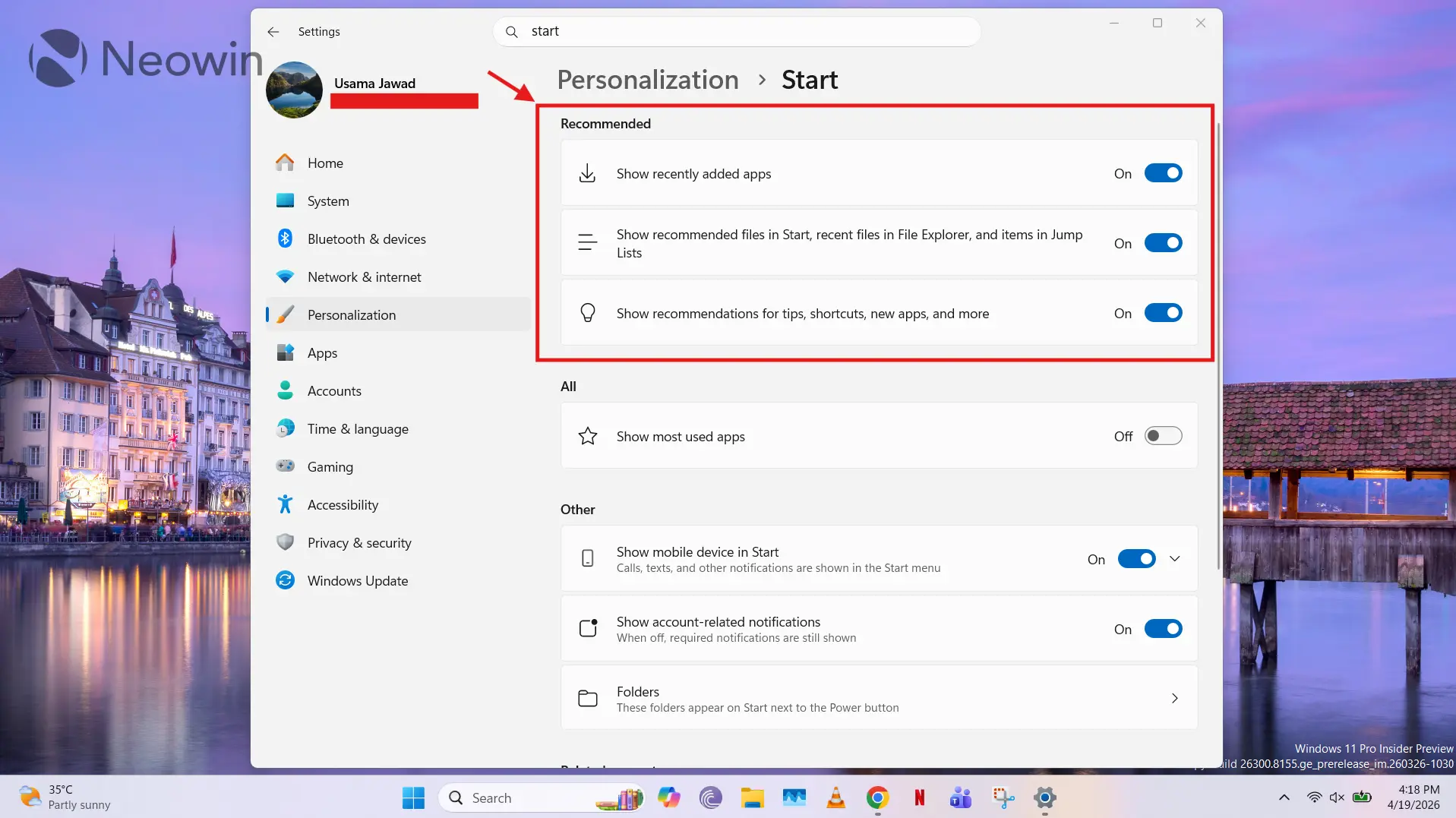
जरी Windows 10 मध्ये हे आधीच एक गोष्ट होती, तरीही शिफारस केलेल्या ॲप्सची समस्या Windows 11 मध्ये अधिक स्पष्ट झाली आहे. मायक्रोसॉफ्ट ॲप्स आणि फाइल्सच्या संदर्भात सूचनांची मालिका दर्शवते ज्या तुम्ही स्टार्ट मेनू उघडता तेव्हा वापरल्या पाहिजेत. काहींना हा अनुभव अनाहूत वाटतो आणि त्यांना Microsoft Store सॉफ्टवेअरची विक्री करण्याचा प्रयत्न करत असलेल्या “जाहिराती” समजतात, परंतु Microsoft त्यांना फक्त शिफारसी मानतो. वेगवेगळ्या लोकांसाठी वेगवेगळे स्ट्रोक. चांगली गोष्ट अशी आहे की तुम्ही फक्त वर जाऊन हे सहजपणे बंद करू शकता सेटिंग्ज > वैयक्तिकरण > प्रारंभ.
2 – फाइल विस्तार दर्शवा
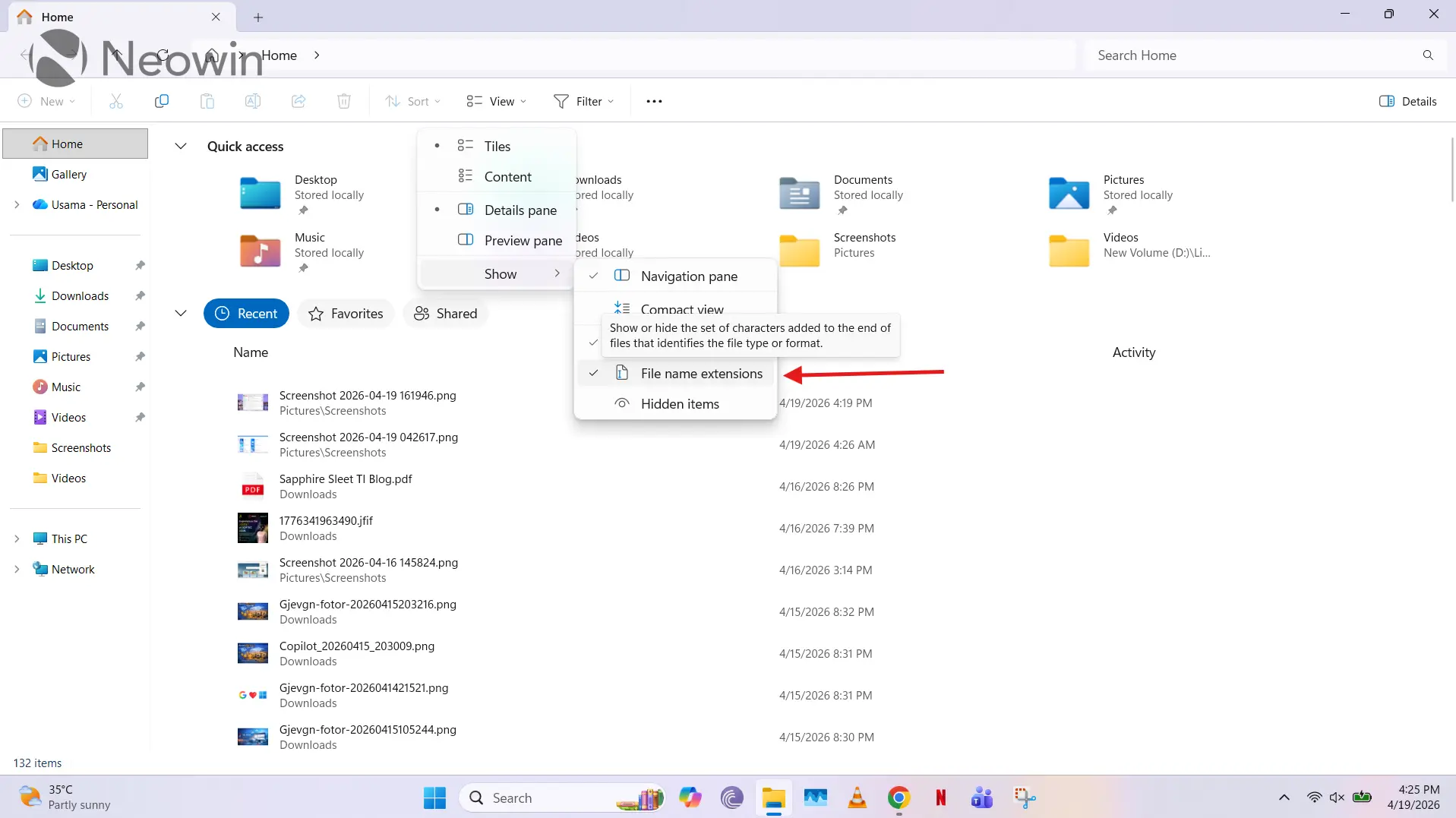
ही वैयक्तिक पसंतीची बाब विचारात घ्या, परंतु मला माझ्या PC वरील सामग्रीचे फाइल स्वरूप जाणून घेणे आवडते. हे अनेक प्रकरणांमध्ये देखील उपयुक्त ठरू शकते जेथे काही साधने विशिष्ट स्वरूपन स्वीकारत नाहीत म्हणून जर माझ्याकडे, उदाहरणार्थ, .JFIF फॉरमॅटमधील इमेज फाइल असेल जी माझ्या इमेज प्रोसेसिंग सॉफ्टवेअरद्वारे अनुकूल फॉरमॅट मानली जात नाही, तर नंतर चुका मारण्यापेक्षा मी त्याबद्दल लगेच कळू शकतो. हे तुमची सायबरसुरक्षा स्थिती देखील सुधारते कारण तुम्ही दुर्भावनायुक्त सामग्री चुकून चालण्याचा आणि उघडण्याचा धोका कमी करता. वर क्लिक करून तुम्ही फाइल एक्सप्लोररमधील फाइल विस्तार टॉगल करू शकता पहा > दर्शवा > फाइल नाव विस्तार.
3 – गडद मोड सक्षम करा (किंवा रात्रीचा प्रकाश)
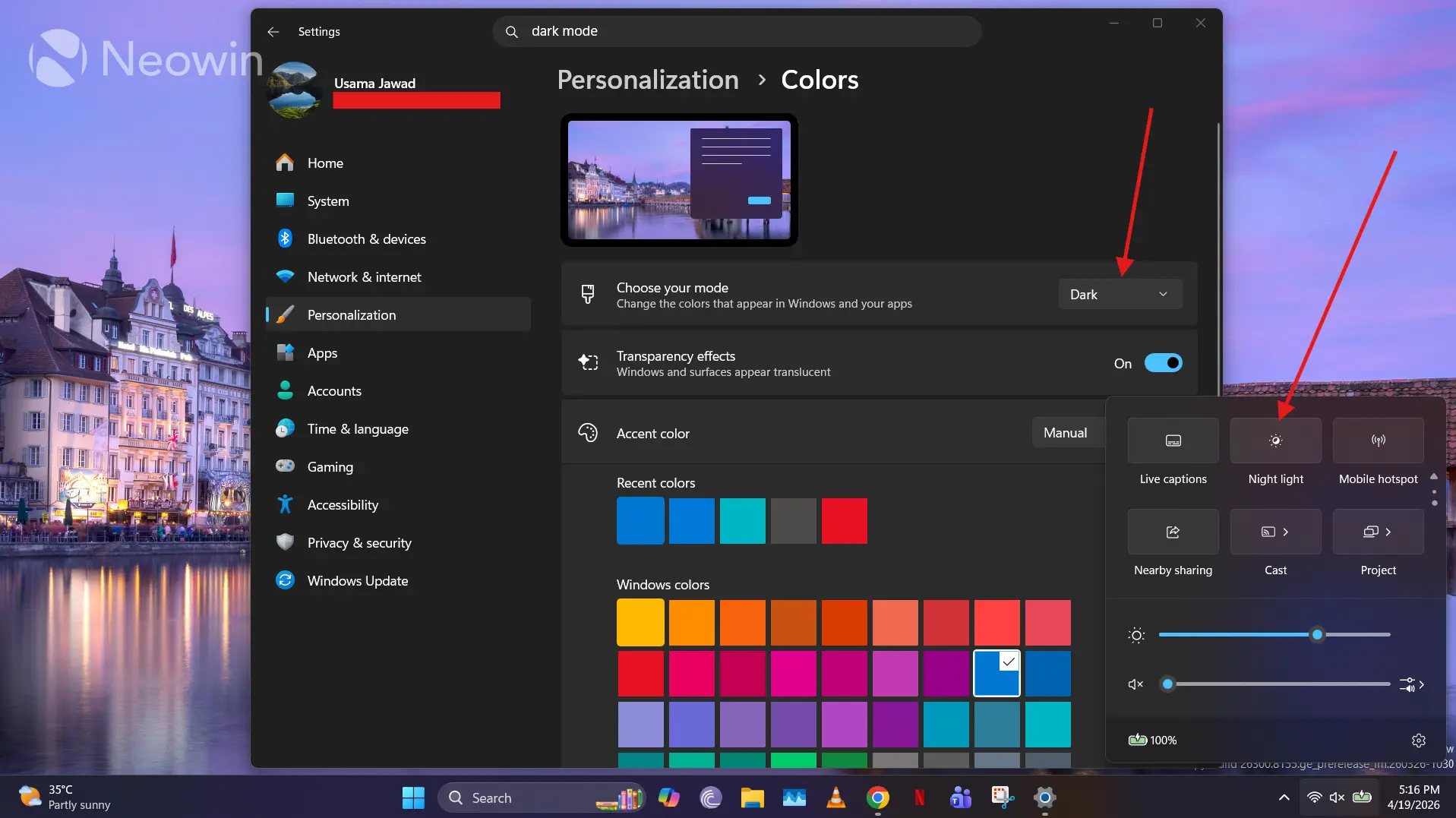
काही लोक चमकदार डिस्प्लेमुळे आंधळे होण्याचे खरोखर कौतुक करत नाहीत, विशेषतः कमी-प्रकाश वातावरणात काम करताना. तुमच्या डिस्प्लेची ब्राइटनेस मॅन्युअली कमी करण्याचा एक पर्याय असल्यास, आणखी काही इच्छनीय कॉन्फिगरेशन अंतर्भूत आहेत. यामध्ये डार्क मोड सक्षम करणे समाविष्ट आहे सेटिंग्ज > वैयक्तिकरण > रंगआणि दुसऱ्यासाठी तुम्ही टास्कबारवरून नाईट लाइट चालू करणे आवश्यक आहे. पूर्वीचे दुर्दैवाने शेड्यूलिंग यंत्रणा ऑफर करत नाही, परंतु आपण ते द्वारे सक्षम करू शकता लाइट स्विच पॉवर टॉय. तुम्ही या दोन क्षमतांचा एकत्र वापर देखील करू शकता. गडद मोड देखील मस्त दिसतो तर नाईट लाइट निळ्या प्रकाशापासून मुक्त होऊन डोळ्यांचा ताण कमी करू शकतो.
4 – अनावश्यक स्टार्टअप ॲप्स अक्षम करा
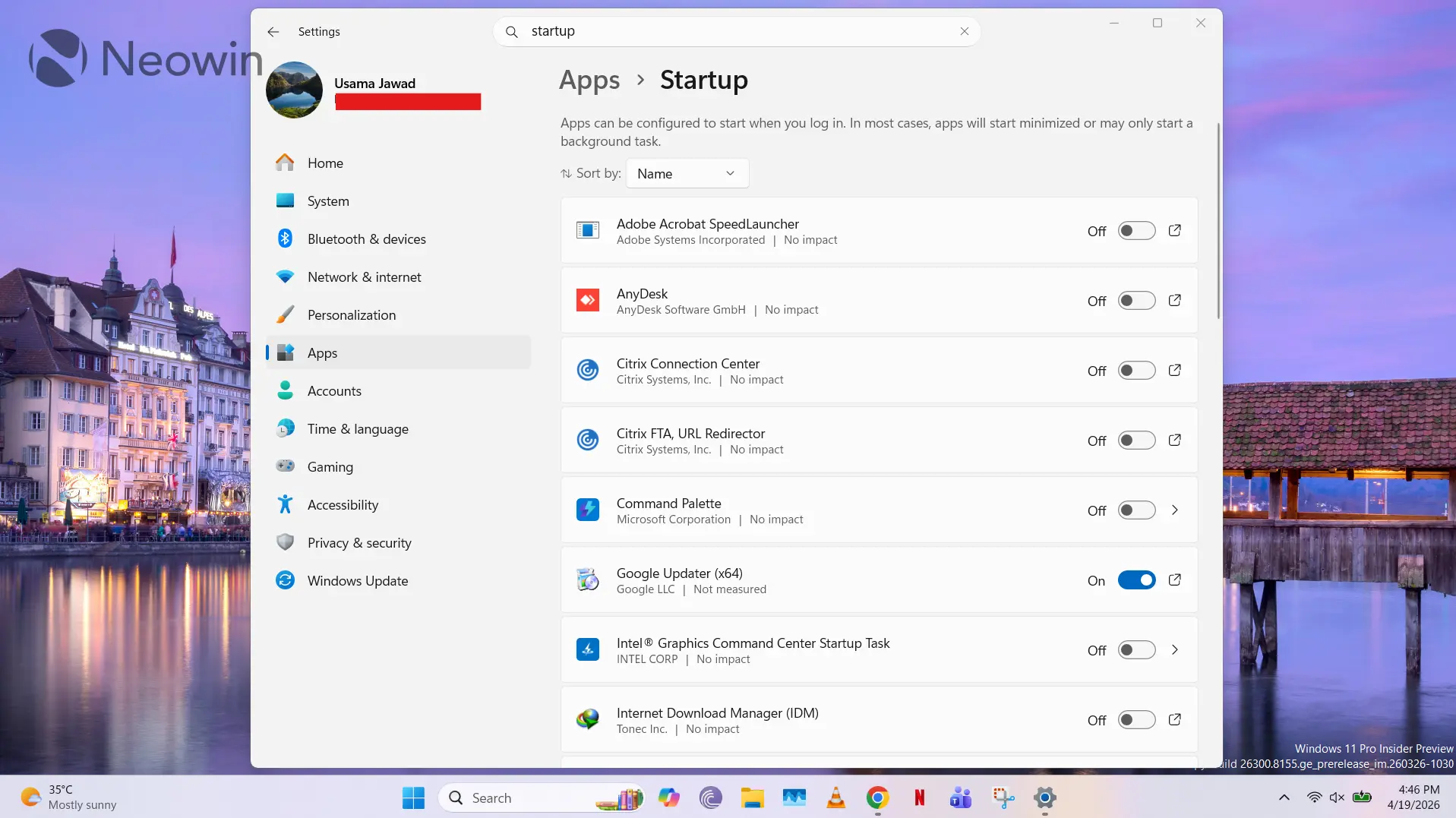
काही ॲप्स इन्स्टॉल केल्यानंतर स्टार्टअप ॲप्स म्हणून नोंदणीकृत होतात. याचा अर्थ असा आहे की तुम्ही तुमचा पीसी बूट करताच ते आपोआप लॉन्च होतील. यामुळे बूट वेळा कमी आणि आळशी अनुभव येऊ शकतो. चांगली बातमी अशी आहे की तुम्ही ॲप्सच्या या सूचीचे आणि त्यांच्या प्रभावाचे निरीक्षण करू शकता आणि ज्यांच्याद्वारे तुम्हाला त्वरित लॉन्च करण्याची आवश्यकता नाही त्यापासून मुक्त होऊ शकता. सेटिंग्ज > ॲप्स > स्टार्टअप.
5 – ॲप्ससाठी पार्श्वभूमी परवानग्या बंद करा
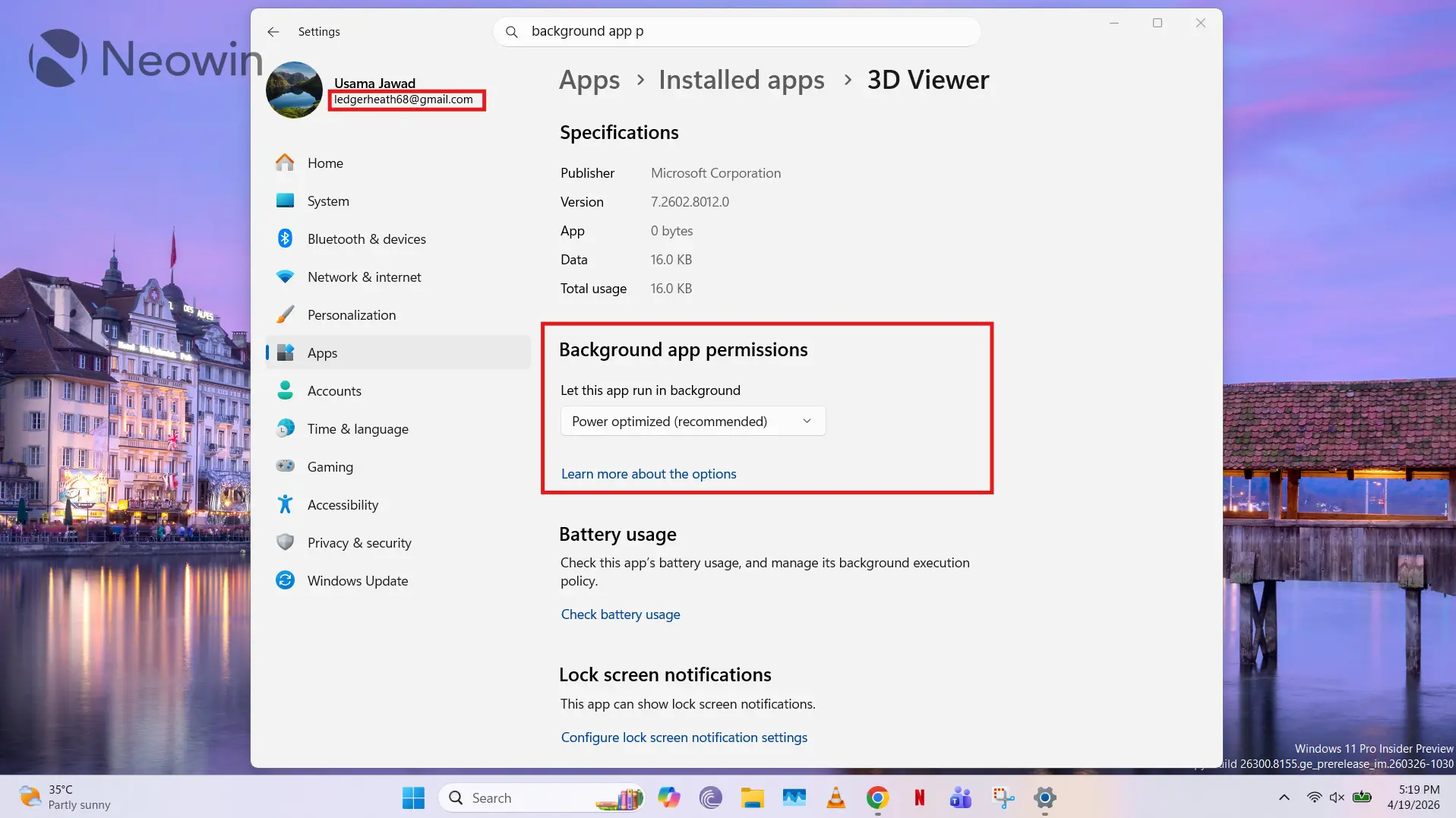
काही ॲप्समध्ये पार्श्वभूमीत चालण्याची क्षमता असते, शांतपणे संगणकीय संसाधने आणि बॅटरी आयुष्य वापरतात. तुम्हाला संसाधन-मर्यादित नसल्यास ते लक्ष्य नसल्यास, पार्श्वभूमीवर अनेक ॲप्स चालू असल्यास तुम्हाला कार्यप्रदर्शन कमी होऊ शकते. वर जाऊन तुम्ही वैयक्तिक ॲप्ससाठी पार्श्वभूमी परवानग्या बंद करू शकता सेटिंग्ज > ॲप्स > इंस्टॉल केलेले ॲप्सजेथे तुम्ही विशिष्ट ॲपसाठी तीन-बिंदू मेनूवर क्लिक करू शकता आणि त्यावर क्लिक करू शकता प्रगत पर्याय.
6 – स्नॅप लेआउट्स

मला अजूनही वाटते की स्नॅप लेआउट हे Windows 11 च्या सर्वोत्कृष्ट वैशिष्ट्यांपैकी एक आहे, विशेषत: ते किती अंतर्ज्ञानी आहे आणि ते आपल्या उत्पादनक्षमतेसाठी काय चमत्कार करू शकते याचा विचार करता. मी 2021 मध्ये याबद्दल लिहिले होतेपरंतु थोडक्यात, जर तुम्ही कमाल करा बटणावर फिरवत असाल तर ते तुम्हाला पूर्वनिर्धारित क्षेत्रांपैकी एक विंडो द्रुतपणे “स्नॅप” करण्यास अनुमती देते. वरील स्क्रीनशॉट पहा.
7 – तुमचा टास्कबार सुलभ करा
Windows 11 मधील टास्कबार हा सर्वात वादग्रस्त UX आहे. जरी मायक्रोसॉफ्टने काही प्रमाणात याचे निराकरण करण्याचे वचन दिले असले तरी, काही सेटिंग्ज आधीपासूनच आहेत ज्याचा फायदा तुम्हाला गरज नसलेल्या बाह्य गोष्टींपासून मुक्त करण्यासाठी तुम्ही करू शकता. जर तुम्ही टास्कबारवर उजवे-क्लिक करा आणि क्लिक करा टास्कबार सेटिंग्जतुम्ही शोध बार, टास्क व्ह्यू, विजेट्स आणि रेझ्युमेपासून मुक्त होण्यास सक्षम असाल.
8 – क्लिपबोर्ड इतिहास सक्षम करा
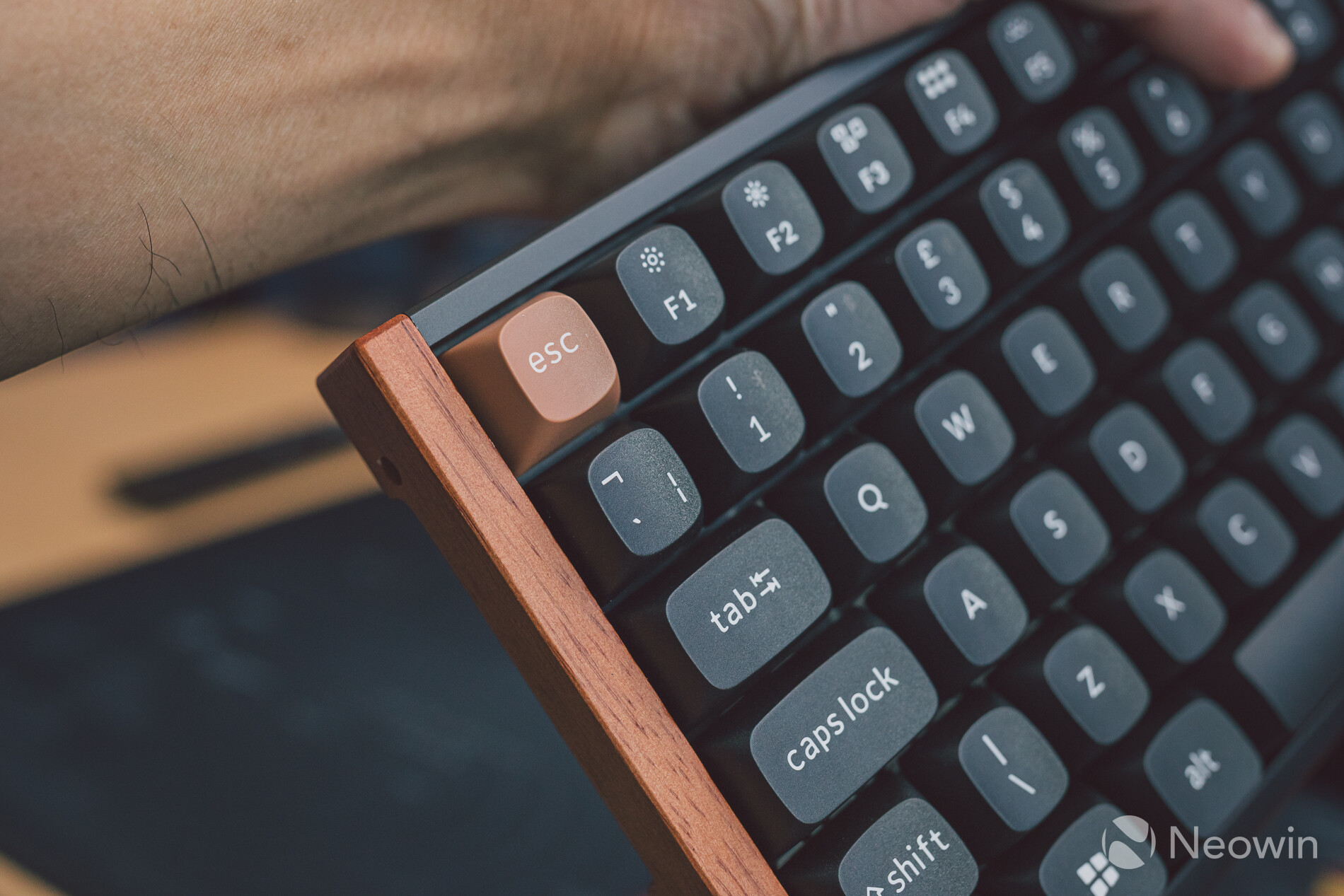
मी आधी म्हटल्याप्रमाणे, क्लिपबोर्ड इतिहास हे Windows 11 मध्ये पॅकेज केलेले अत्यंत कमी दर्जाचे वैशिष्ट्य आहे. याला मानकेची सुपरचार्ज केलेली आवृत्ती समजा. ctrl + c, ctrl + v अनुभव घ्या कारण ते तुम्हाला 25 आयटम, अगदी इमोजी सारखी समृद्ध सामग्री जतन करण्यास अनुमती देते. याव्यतिरिक्त, ते कनेक्ट केलेल्या उपकरणांवर इतिहास समक्रमित करते, जे खूप छान आहे. आपण ते सह ट्रिगर करू शकता विन + व्ही शॉर्टकट
9 – डीफॉल्ट ॲप्स कॉन्फिगर करा
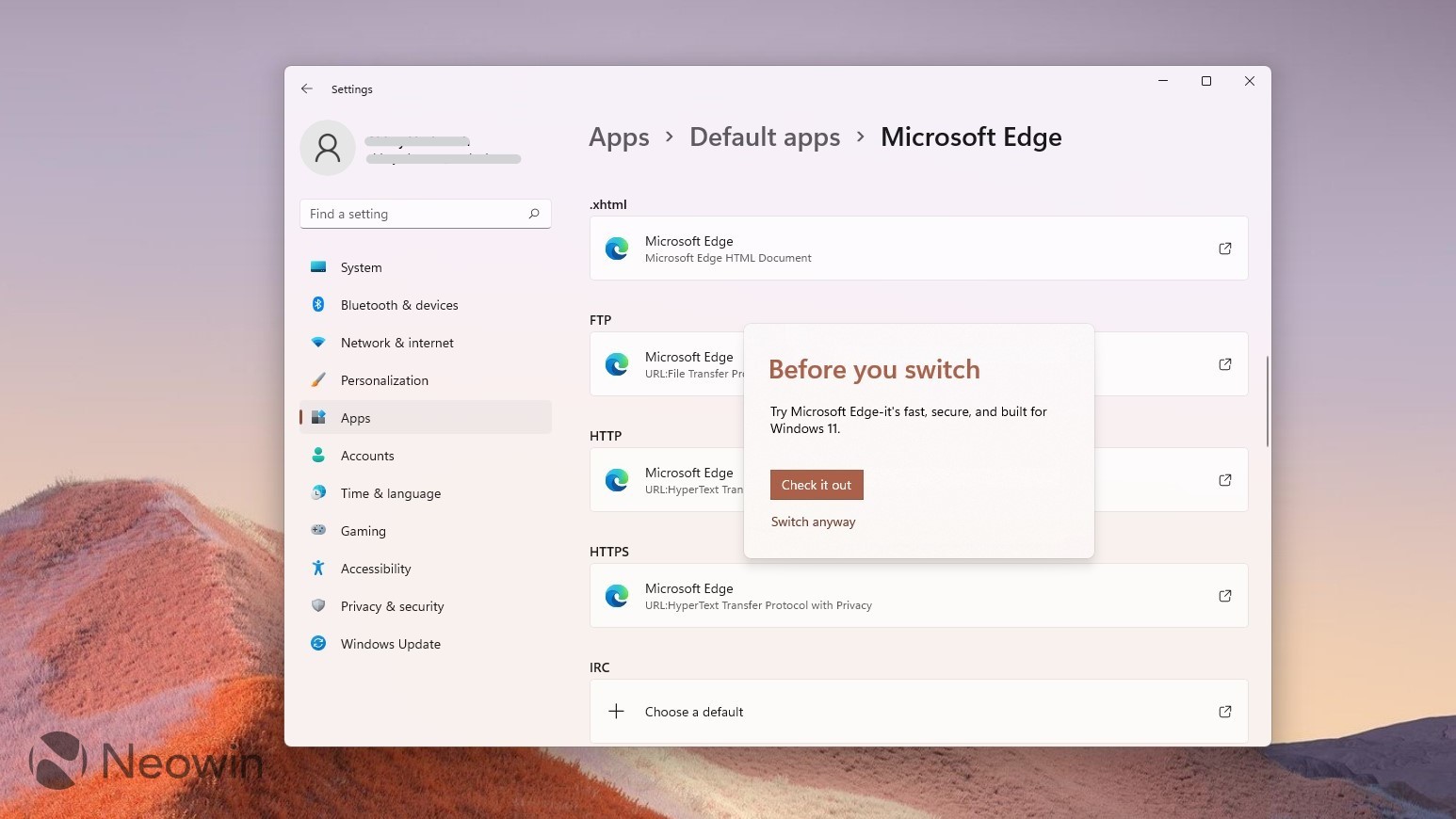
जेव्हा वापरकर्ता-कॉन्फिगर केलेल्या डीफॉल्ट ॲप्सना अनुमती देण्याच्या बाबतीत येतो तेव्हा Windows 11 चा एक विवादास्पद इतिहास आहे. २०२१ मध्ये हा अनुभव परत केल्याचे मला आठवतेपरंतु यासह गोष्टी बऱ्याच प्रमाणात सुधारल्या आहेत आणखी काही येण्याची चिन्हे. याची पर्वा न करता, तुमच्या PC चे नियंत्रण अनुभवण्याचा एक उत्तम मार्ग म्हणजे तुमची पसंतीची डीफॉल्ट ॲप्स सेट करणे. याद्वारे पूर्ण करता येईल सेटिंग्ज > ॲप्स > डीफॉल्ट ॲप्सआणि जरी मी Windows 11 ने माझ्या कॉन्फिगरेशनला अपडेट केल्यानंतर रीसेट केल्याचा अनुभव घेतला आहे – ज्याबद्दल मी इतरांनाही तक्रार करताना पाहिले आहे – मी या बगचे विश्वसनीयरित्या पुनरुत्पादन करू शकलो नाही. तथापि, हे आपल्याला आपले इच्छित ॲप्स वापरण्यापासून थांबवू नये, कधीकधी हे फक्त एक काम असते.
10 – सूचना सेटिंग्जसह खेळा
सूचना खूप अनाहूत असू शकतात, विशेषत: जेव्हा तुम्ही कोणत्याही कामात किंवा खेळाच्या क्रियाकलापांमध्ये सक्रियपणे व्यस्त असता तेव्हा त्या ट्रिगर झाल्या. सुदैवाने, Windows 11 आपल्या आवडीनुसार हा अनुभव सानुकूलित करण्यासाठी अनेक अंगभूत कॉन्फिगरेशन ऑफर करते. यात व्यत्यय आणू नका (DnD) शेड्यूलिंगसाठी सेटिंग्ज, प्राधान्य सूचना सेट करणे, सूचना ध्वनी व्यवस्थापित करणे आणि बरेच काही समाविष्ट आहे, सर्व काही याद्वारे उपलब्ध आहे सेटिंग्ज > सिस्टम > सूचना.


